SQL Server 2025 Express 開啓 sa 帳號方法
Copyright Notice: This article is an original work licensed under the CC 4.0 BY-NC-ND license.
If you wish to repost this article, please include the original source link and this copyright notice.
Source link: https://v2know.com/article/1294
下面給你 最簡潔、最安全、一步步的 SQL Server 2025 Express 開啓 sa 帳號方法。
(SQL Server 2025 Express 與 2019/2022 完全相同的操作流程)
✔ 步驟 1:開啓混合模式 (SQL Server + Windows 認證)
sa 只能在 SQL Server Authentication 模式下使用,因此先要啟動混合模式。
1. 打開 SQL Server Management Studio (SSMS)
連線到你的 SQL Express,例如:
(localdb)\SQLExpress
或
.\SQLEXPRESS
或
localhost\SQLEXPRESS
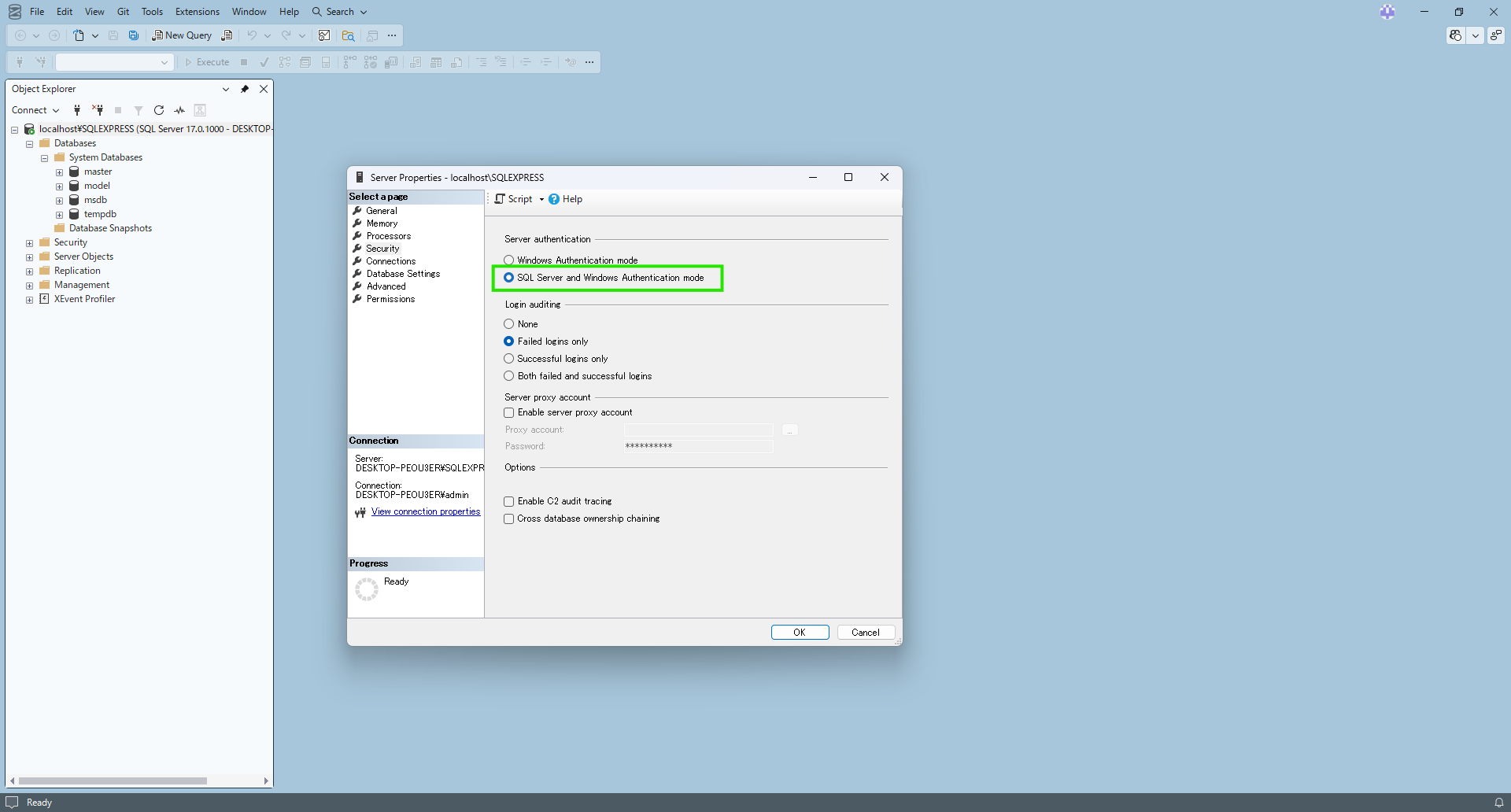
2. 右鍵伺服器 → Properties(屬性)
到:
Security → Server authentication → 選擇「SQL Server and Windows Authentication mode」
3. 按 OK 後需重新啟動 SQL Server
右鍵伺服器 → Restart
✔ 步驟 2:啟用 sa 帳號
sa 預設是 disabled(已停用) 的。
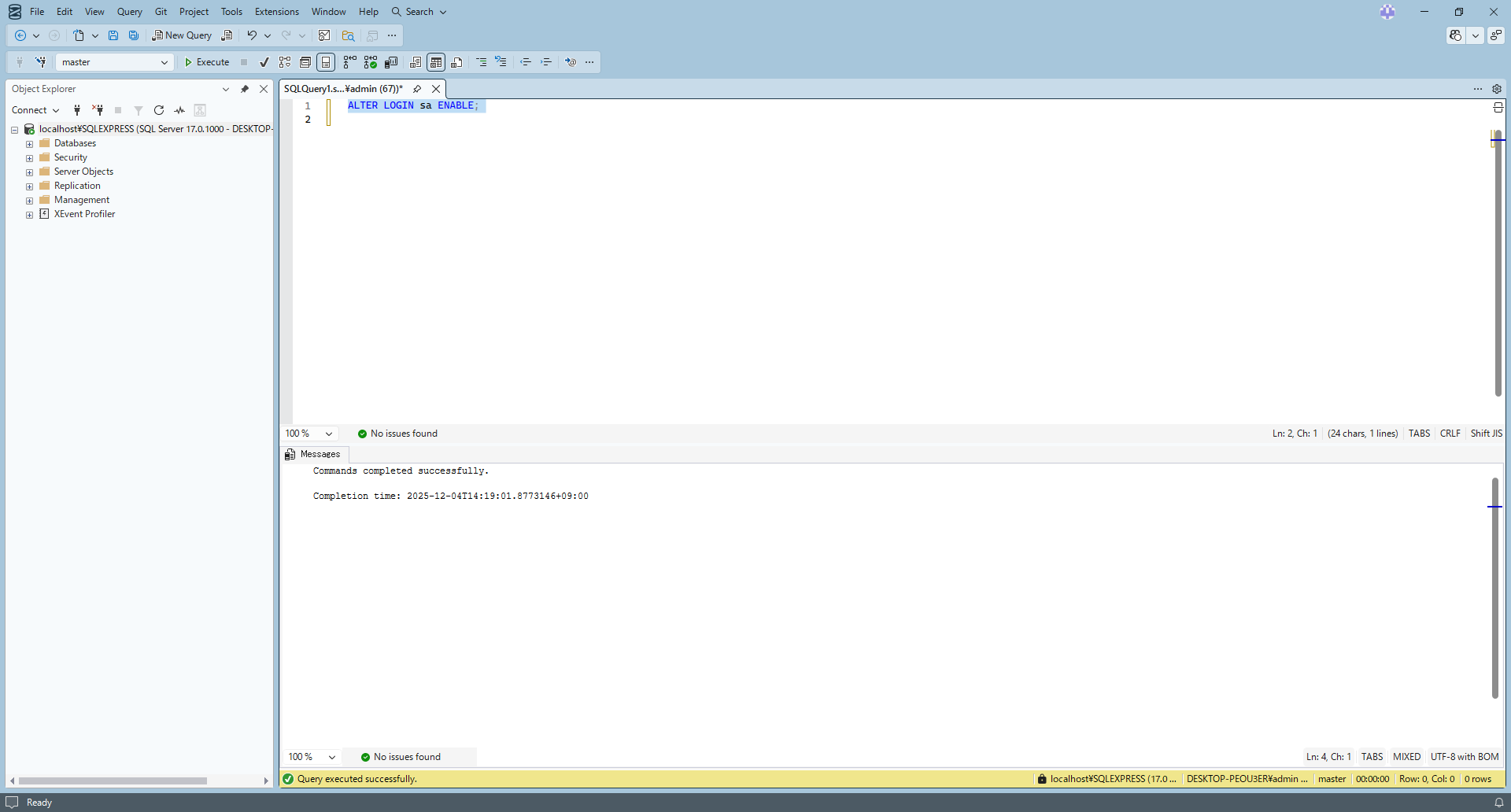
在 SSMS 裡執行:
ALTER LOGIN sa ENABLE;
✔ 步驟 3:為 sa 設定密碼
SQL Server 不允許空密碼,因此必須設置強密碼:
ALTER LOGIN sa WITH PASSWORD = 'YourStrongPassword123!';
✔ 步驟 4:允許 sa 連線
某些 SQL Express 安裝會設成 Deny。
確保 sa 沒有被拒絕登入:
ALTER LOGIN sa WITH CHECK_POLICY = ON;
若你想避免被強制密碼策略限制,也可以 OFF:
ALTER LOGIN sa WITH CHECK_POLICY = OFF;
✔ 步驟 5:確認 sa 是否能登入
登出 SSMS → 用 sa 登入測試:
Server: localhost\SQLEXPRESS
Login: sa
Password: 你設定的密碼
Authentication: SQL Server Authentication
✔ 常見錯誤與解決
❌ Login failed for user 'sa'
通常原因有:
(1) 沒有開啟混合模式 → 解法:重新選 Security → Mixed mode
(2) sa 被禁用 → ALTER LOGIN sa ENABLE;
(3) 密碼太弱 → 使用更複雜密碼
(4) SQL Browser 沒開(跨網路連線時)
→ 啟動 SQL Server Browser 服務
✔ 補充:SQL Server Express 是否能一直開著?
能。
SQL Server Express 本身非常輕量(占用 RAM 約 150–250MB)。
你不用時它會自動釋放部份資源,幾乎不會造成系統負擔。
1
2
3
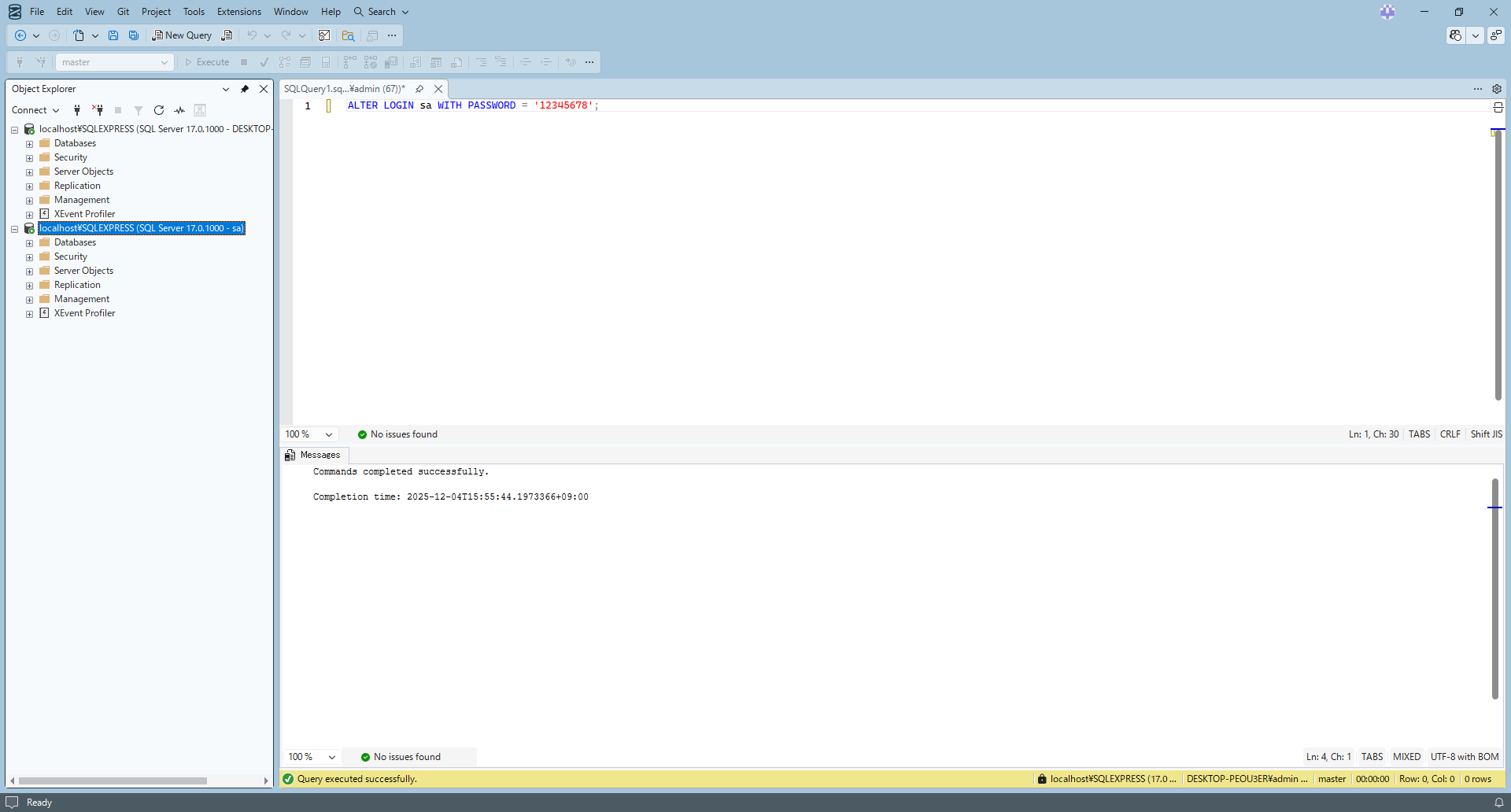 以上是關鍵操作截圖。
This article was last edited at