SSH Reverse Tunnel Manager使用説明
Copyright Notice: This article is an original work licensed under the CC 4.0 BY-NC-ND license.
If you wish to repost this article, please include the original source link and this copyright notice.
Source link: https://v2know.com/article/1335
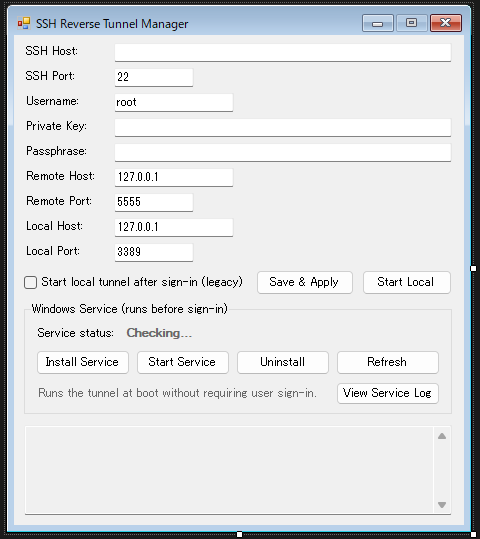
現在整個軟體分成兩種運行方式:
- Windows Service:推薦。電腦開機後、尚未登入 Windows 前就會建立 tunnel。
- Local tunnel:舊模式。只有 WinForms 開著並且使用者已登入時才運行。
第一次設定
打開:
[PlinkTunnel.exe](C:/Workspace/PlinkTunnel/bin/Release/PlinkTunnel.exe)
填寫:
SSH Host:SSH 伺服器地址。SSH Port:通常是22。Username:SSH 帳號。Private Key:本機私鑰完整路徑。Passphrase:私鑰密碼;沒有則留空。Remote Host:SSH 伺服器上的監聽地址,通常為127.0.0.1或0.0.0.0。Remote Port:SSH 伺服器開放的反向 tunnel 連接埠。Local Host:流量最終轉發到的本機地址,通常是127.0.0.1。Local Port:本機服務連接埠,例如 RDP 是3389。
如果想先測試設定,可以按:
Start Local
看到日誌顯示:
SSH connected
Tunnel active
代表設定可用。再次按 Stop Local 可以停止測試;直接安裝 Service 時也會自動停止本機測試 tunnel。
安裝 Windows Service
設定完成後按:
Install Service
程式會自動:
- 儲存目前畫面上的設定。
- 關閉舊的登入後自啟動模式。
- 停止正在測試的 Local tunnel。
- 顯示 Windows UAC 權限確認。
- 安裝並啟動 Service。
- 設定開機自動運行及失敗後自動恢復。
成功後狀態會顯示:
Installed - Running
此後可以直接關閉 WinForms。Service 會繼續運行,重啟電腦後也不需要登入 Windows。
注意:右上角 X 只是縮到系統托盤。要完全關閉 WinForms,請右鍵托盤圖示選擇 Exit。關閉 WinForms 不會停止 Windows Service。
日後修改 Host 或 Port
只需要:
- 打開 WinForms。
- 修改 Host、Port 或其他參數。
- 按
Save & Apply。
不需要重新安裝 Service,也不需要執行任何命令。
如果 Service 正在運行,它會在約 5 秒內偵測設定變更,斷開舊連線並使用新設定重新連線。
如果更換 Private Key 路徑,程式會額外顯示一次 UAC,授權 Service 讀取新私鑰,然後重新啟動 Service。
Service 管理按鈕
Install Service:第一次安裝。Update Service:Service 已安裝時更新程式檔案。Start Service:啟動已停止的 Service。Stop Service:暫時停止 Service,重啟電腦後仍會再次自動啟動。Uninstall:停止並刪除 Service;SSH 設定和日誌會保留。Refresh:立即重新讀取 Service 狀態。View Service Log:查看背景連線、斷線和重試紀錄。
Installed - Running 只代表 Service 程序正在運行。要確認 tunnel 是否真正連線成功,請按 View Service Log,尋找:
Tunnel active
舊模式
Start local tunnel after sign-in (legacy)
這是原本的登入後自啟動方式。它必須等使用者輸入 Windows 密碼後才能運行。
安裝 Windows Service 後,這個選項及 Start Local 會自動停用,避免兩個 tunnel 同時連線。
另外,目前 Passphrase 仍沿用原設計,儲存在使用者的 %APPDATA%\PlinkTunnel\settings.json 中。
This article was last edited at