Power Apps Studio 灰屏怎麼辦?Canvas App 編輯器空白原因與 F5 解決方法
Copyright Notice: This article is an original work licensed under the CC 4.0 BY-NC-ND license.
If you wish to repost this article, please include the original source link and this copyright notice.
Source link: https://v2know.com/article/1374
Power Apps Studio 灰屏、空白怎麼辦?Canvas App 編輯器只剩灰色畫面的原因與解決方法
在使用 Microsoft Power Apps 編輯 Canvas App 時,有時會遇到一個很詭異的問題:
Power Apps Studio 突然整片變成灰色或空白。
Power Apps 最上方的標題列、環境名稱、帳號等資訊還在,但中間的 Canvas App 編輯器卻全部消失。
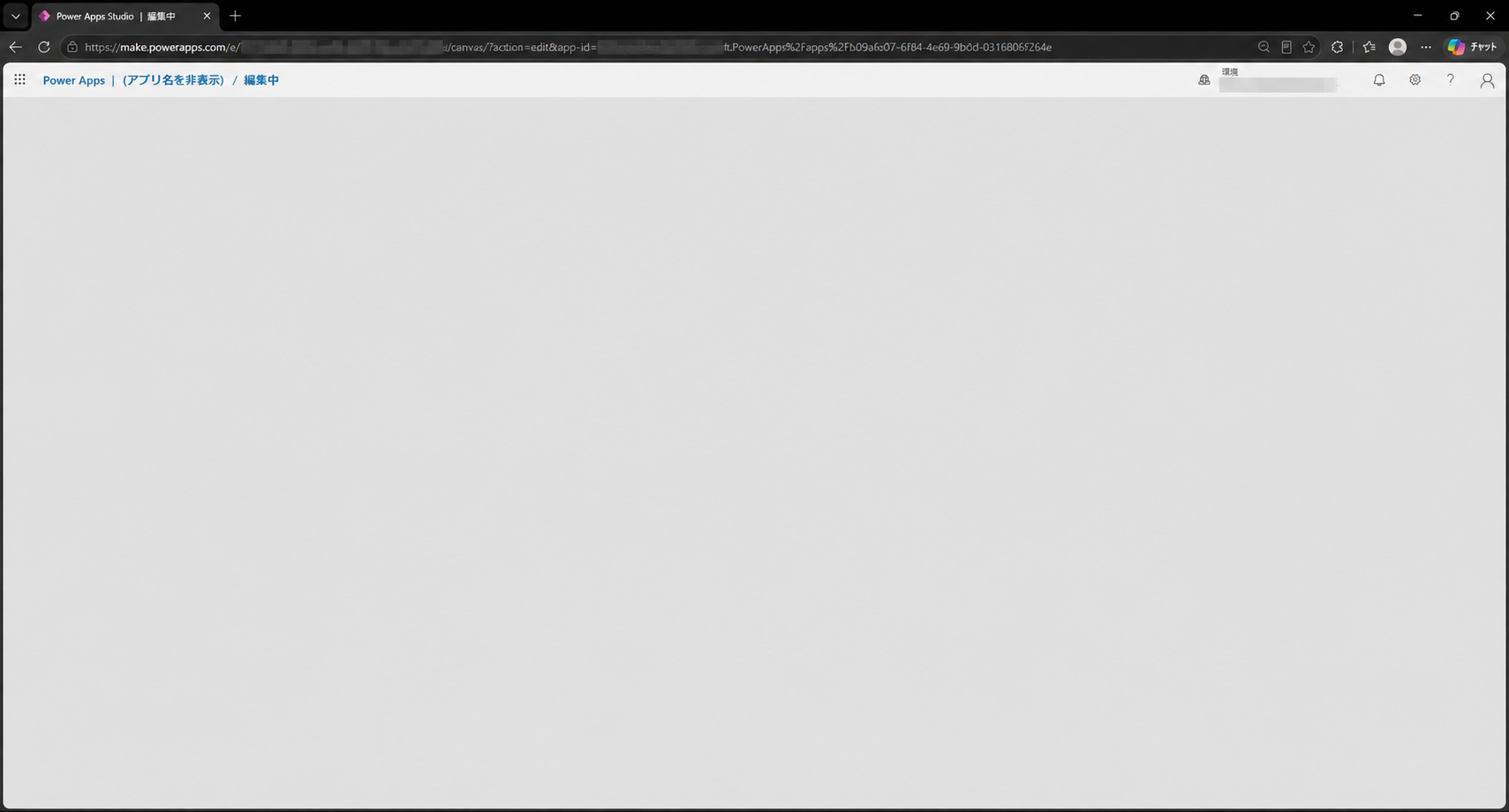
Tree View、Formula Bar、Canvas、Properties 等編輯介面都看不到,只剩下一大片灰色背景。
如果你搜尋的是:
Power Apps Studio 灰屏
Power Apps Studio 空白
Power Apps Canvas App 編輯器消失
Power Apps gray screen
Power Apps Studio blank screen
那麼本文記錄的實際案例很可能能幫你判斷問題。
先說結論:如果只是 Studio 灰屏,Canvas App 不一定壞了
在我這次遇到的案例裡,最終調查結果顯示:
Canvas App 本身大概率沒有損壞,出問題的是目前 Power Apps Studio 的 Authoring Session。
也就是說,App 的修改已經成功寫入伺服器,但目前瀏覽器裡開著的 Power Apps Studio 沒有正常重新載入編輯介面。
如果你本人沒有正在 Studio 裡進行尚未儲存的手動修改,通常可以:
等目前的 App 同步或修改完成後,直接按 F5 重新整理 Power Apps Studio。
這次實際案例中,伺服器上的 Canvas App 資料仍然可以正常讀回,而且新的 Studio Session 也能重新載入 Tree View、Formula Bar 和 Canvas。
Power Apps Studio 灰屏是什麼樣子?
這次發生問題時,Power Apps Studio 並不是整個網站死掉。
最上層的 Power Apps Shell 仍然存在。
可以看到 App 名稱、Environment 和帳號等內容,但真正用來開發 Canvas App 的區域全部消失。
也就是說,這不像一般 Canvas App 裡某個控制項 Visible=false,也不像單一 Screen 出錯。
因為:
Tree View 是 Studio 的功能。
Formula Bar 是 Studio 的功能。
Properties 是 Studio 的功能。
Canvas 編輯器本身也是 Studio 的功能。
當這些東西一起消失時,更像是 Power Apps Studio Authoring 前端失去正常渲染狀態。
這次 Power Apps 灰屏發生前做了什麼?
這次比較幸運,留下了相當完整的時間紀錄。
15:20:26 左右,Power Apps Studio 還能正常看到 Tree View、公式列、Canvas 和 Properties。
15:20:33,Codex 透過 Canvas Authoring MCP 呼叫了:
compile_canvas
15:20:49,編譯完成:
✓ Validation PASSED
Files validated: 18
15:21:19,伺服器同步也成功:
Synced 18 file(s)
但到了約 15:21~15:22,原本存在的 Power Apps Studio 編輯控制項開始消失,最後整個主要編輯區變成灰色。
換句話說,這次的實際順序更接近:
Codex 修改 Canvas App
        ↓
compile_canvas
        ↓
同步到 Power Apps
        ↓
Power Apps Studio 接收共同編輯更新
        ↓
目前 Authoring Session 沒有正常刷新
        ↓
Studio 編輯器灰屏
而不是單純:
Power Apps 開太久
        ↓
Edge 卡住
完整取證紀錄也顯示,Windows 當時沒有相應的 Edge Crash、GPU Driver Reset 或系統記憶體耗盡事件。
Power Apps Studio 灰屏可以直接按 F5 嗎?
這是最實用的部分。
如果你只是把 Power Apps Studio 開著觀察,而真正的修改是透過 Codex、MCP 或其他工具進行,而且相關同步已經完成,那麼:
通常可以直接按 F5。
因為此時重新整理的主要作用只是:
丟掉目前已經失效的 Power Apps Studio Session,再重新載入伺服器上的 Canvas App。
但是有一個重要例外。
如果你自己剛剛也在 Power Apps Studio 裡手動修改東西,而且那些修改還沒有被保存,那就不要急著 F5。
因此比較安全的判斷方式是:
只有 Codex / MCP 在修改
+
確認同步已完成
+
Studio 灰屏
=
可以 F5
如果自己也在 Studio 裡改東西:
有未儲存的手動修改
+
Studio 灰屏
=
先不要直接 F5
為什麼這次不像 Edge、RAM 或 GPU 問題?
這次調查也檢查了 Windows 與 Edge 的系統狀況。
事發後系統仍然有約 13.6 GiB 可用 RAM,Commit 使用率約 68%。
沒有找到 Windows Resource Exhaustion Event。
沒有找到對應時間的 msedge.exe Application Error。
沒有 Edge Renderer Crash Dump。
沒有 NVIDIA Driver Reset。
RTX 4060 Ti 的 VRAM 也沒有耗盡。
因此,至少就這一次案例而言,以下幾種常見猜測的優先級都比較低:
「RAM 不夠。」
「Edge 整個崩潰。」
「顯卡驅動掛了。」
「硬體加速炸了。」
「Windows 記憶體耗盡。」
這不代表 Power Apps 永遠不會因為這些原因出錯,只代表這次實際證據不支持它們是主要原因。
Canvas App 太大會導致 Power Apps Studio 灰屏嗎?
這次 App Checker 還發現了一個值得注意的地方。
幾個 Screen 的估計複雜度分別達到:
SCR101_Table     1028
SCR102_TableDate 818
SCR103_TableMemo 950
相關規則的建議門檻則是 300。
但需要特別說明:
這些數字不是控制項數量,而是估計的 Screen Complexity。
所以不能直接得出:
Canvas App 複雜度超過 300就一定會灰屏。
目前比較合理的推測是:
大型 Canvas App 本身可能讓共同編輯、重新載入控制項與 Authoring Runtime 的壓力更高,因此更容易暴露 Power Apps Studio 的 bug。
換句話說,App 複雜度可能是觸發因素,而不是直接根因。
使用 Codex 和 Canvas Authoring MCP 時要注意什麼?
這次問題還有一個很特殊的背景。
Canvas App 並不是由我直接在 Studio 裡手動修改,而是透過 Codex 搭配 Canvas Authoring MCP 進行修改。
因此,Power Apps Studio 本質上是一個「已經打開的共同編輯 Session」。
Codex 在另一邊修改 App,接著執行:
compile_canvas
與同步操作。
這意味著即使你本人完全沒有碰瀏覽器,Power Apps Studio 背後仍然可能接收到 App 更新。
所以看起來就會很像:
「我什麼都沒做,Power Apps 怎麼自己突然灰了?」
實際上可能是:
另一個 Canvas Authoring 客戶端更新了 App,而目前 Studio Session 沒有正常處理這次共同編輯更新。
如何降低 Codex 修改 Canvas App 時的灰屏機率?
如果使用 Codex + Canvas Authoring MCP,我現在更傾向於讓 Codex一次完成一批相關修改,再集中執行一次編譯和同步。
例如,不要頻繁:
修改一個控制項
↓
compile_canvas

修改另一個控制項
↓
compile_canvas

再修改
↓
compile_canvas
而是盡量:
讀取目前 Canvas App
↓
集中完成一組相關修改
↓
compile_canvas
↓
Validation
↓
sync / readback
如果 Power Apps Studio 灰屏確實和共同編輯重新載入有關,減少不必要的編譯與同步循環,理論上也能降低 Studio Session 出問題的機會。
Power Apps Studio 灰屏的處理方法
如果以這次案例為基礎,我會採取以下順序:
-
確認 Canvas App 修改或同步是否已完成。
-
確認自己沒有尚未保存的 Studio 手動修改。
-
如果只是 Studio 編輯介面變灰,先按 F5。
-
如果刷新後恢復,通常代表 App 本身沒有損壞。
-
如果刷新後仍然灰屏,再檢查 Browser Console、Network、Power Apps Service Health、Edge 等其他因素。
這樣比一開始就清除 Cookie、Cache、重裝 Edge 或懷疑 Canvas App 損壞更有效率。
常見問題
Power Apps Studio 變灰代表 App 壞了嗎?
不一定。
如果只是 Tree View、Formula Bar、Canvas、Properties 等 Studio UI 同時消失,而重新整理或重新開啟 Session 後 App 又能正常載入,那更可能是 Power Apps Studio Authoring Session 出現問題。
Power Apps 灰屏可以直接刷新嗎?
如果沒有尚未保存的手動修改,而且後端修改或同步已經完成,通常可以。
Codex 修改 Power Apps 會造成灰屏嗎?
不能說 Codex 本身一定會造成灰屏。
但在這次案例中,Power Apps Studio 灰屏與 Canvas Authoring MCP 的 compile_canvas / 同步操作在時間上高度相關。
因此如果你正在使用 Codex + Canvas Authoring MCP,這是一個值得優先檢查的方向。
Power Apps Studio 灰屏是記憶體不足嗎?
有可能,但不能光看灰屏就下結論。
這次案例中,Windows 仍有大量可用 RAM,也沒有 Resource Exhaustion Event,因此記憶體不足不是首要嫌疑。
F5 會不會把 Codex 的修改弄丟?
如果 Codex 已經完成同步,那麼 F5 只是讓 Power Apps Studio 重新讀取伺服器上的 App。
真正需要擔心的是你自己在 Studio 裡還有尚未保存的手動修改。
結論
Power Apps Studio 突然灰屏,看起來很嚇人,但並不一定代表 Canvas App 已經損壞。
這次實際調查顯示:
Canvas App 的編譯與同步均成功,但目前開著的 Power Apps Studio Authoring Session 隨後失去了正常編輯介面。
如果你正在使用 Codex、Canvas Authoring MCP 或共同編輯功能,而且自己沒有在 Studio 裡留下尚未保存的手動修改,那麼最簡單的處理方式往往就是:
等同步完成,然後按 F5。
重新載入後如果 Studio 恢復正常,那麼大概率壞掉的只是這一次 Power Apps Studio Session,而不是你的 Canvas App。
This article was last edited at