Power Platform 一括刪除教學:23 張圖解,從建立資料到驗證 Bulk deletion
Copyright Notice: This article is an original work licensed under the CC 4.0 BY-NC-ND license.
If you wish to repost this article, please include the original source link and this copyright notice.
Source link: https://v2know.com/article/1422
第一次打開 Power Platform 的 Bulk deletion(一括刪除/大量刪除),最容易困惑的地方,往往不是「刪除」本身,而是眼前的 Job 清單、已儲存檢視、篩選條件和排程時間:到底哪裡是在選資料?哪些設定真的會影響刪除範圍?按下保存以後,又要去哪裡確認結果?
這份手冊從一個沒有業務資料的 Sandbox 開始,完成一個很小、但能驗證結果的練習:新增 3 筆公司資料,依名稱條件刪除其中 2 筆,保留另外 1 筆。照著做完,你會走過建立工作、預覽、排程、查看執行狀態,以及回到原資料表核對的完整流程。
demo-sandbox,私人名稱、聯絡資訊、環境網址與識別碼已處理。圖 19、21 省略了中間其他系統工作,保留欄位標題與本次練習工作列。開始前:這次究竟要學會什麼?
Bulk deletion 的工作方式是:選一張資料表,設定條件,讓系統在背景刪除符合條件的資料記錄。例如本次會刪除公司名稱以 BD-DELETE- 開頭的記錄。Microsoft 也提供單次、定期及完成通知等功能;可以對照大量刪除官方說明。
請準備一個含 Dataverse、可用來練習的 Sandbox,以及能管理環境並建立、讀取、刪除 Account 資料的帳號。新的環境仍然會包含內建資料表與系統工作;「沒有業務資料」不等於整個 Dataverse 完全空白。
| 練習資料 | 預期結果 |
|---|---|
BD-DELETE-01 | 符合名稱條件,刪除 |
BD-DELETE-02 | 符合名稱條件,刪除 |
BD-KEEP-01 | 不符合名稱條件,保留 |
這一課專注於依條件刪除記錄。Sandbox Reset 的影響範圍更大,屬於另一個主題;這裡不操作 Reset。正式資料的刪除也可能受到關聯資料的連鎖刪除規則影響,請先在練習環境理解結果。關於背景執行及連鎖規則,可參閱Dataverse bulk delete 文件。
操作路線:管理中心找到一括刪除 → 製作入口新增測試資料 → 回管理中心建立工作 → 設定條件並預覽 → 儲存單次排程 → 檢查工作與原始資料。
- 選擇練習環境
- 找到一括刪除入口
- 讀懂工作清單
- 在製作入口找到 Account 資料表
- 新增三筆測試資料
- 建立工作,選擇資料表與檢視
- 讀懂並設定篩選條件
- 預覽待刪除資料
- 設定單次排程並儲存
- 確認待機狀態,認識工作選單
- 確認工作執行結果
- 回原資料表驗證
步驟 1:選擇這次練習的 Sandbox
- 開啟 Power Platform 管理中心。
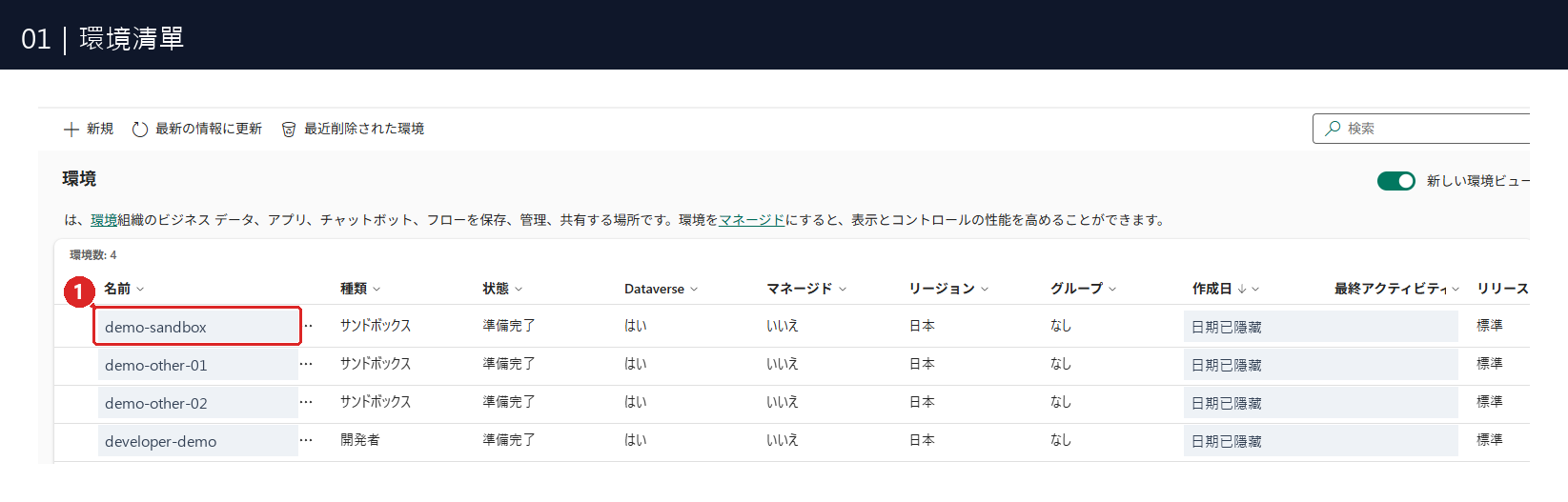
- 在左側選擇 「管理」→「環境」。
- 點擊練習環境的名稱。本文圖中以
demo-sandbox代表這次的環境;請選你自己的練習環境。
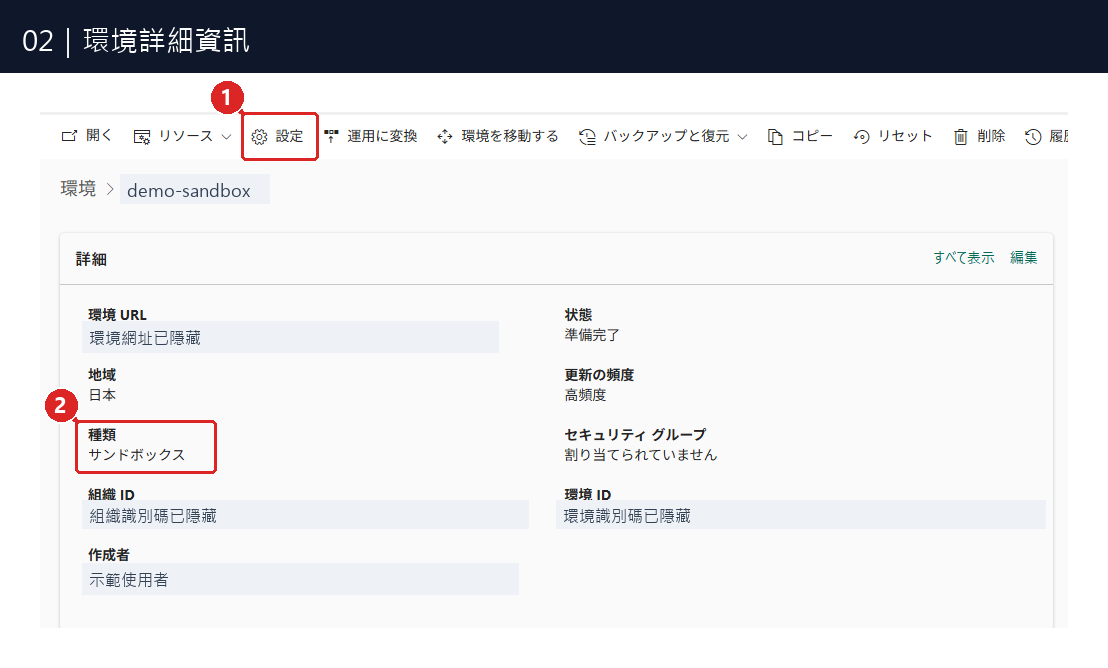
進入後,先看圖 02 的 ②「種類」是否為「サンドボックス」(Sandbox),再點上方的 ①「設定」。從這一步開始,後面的操作都應該針對同一個環境。
步驟 2:在設定中找到「一括削除」
設定頁有很多分類。這次找右側的 「データ管理」,也就是資料管理。
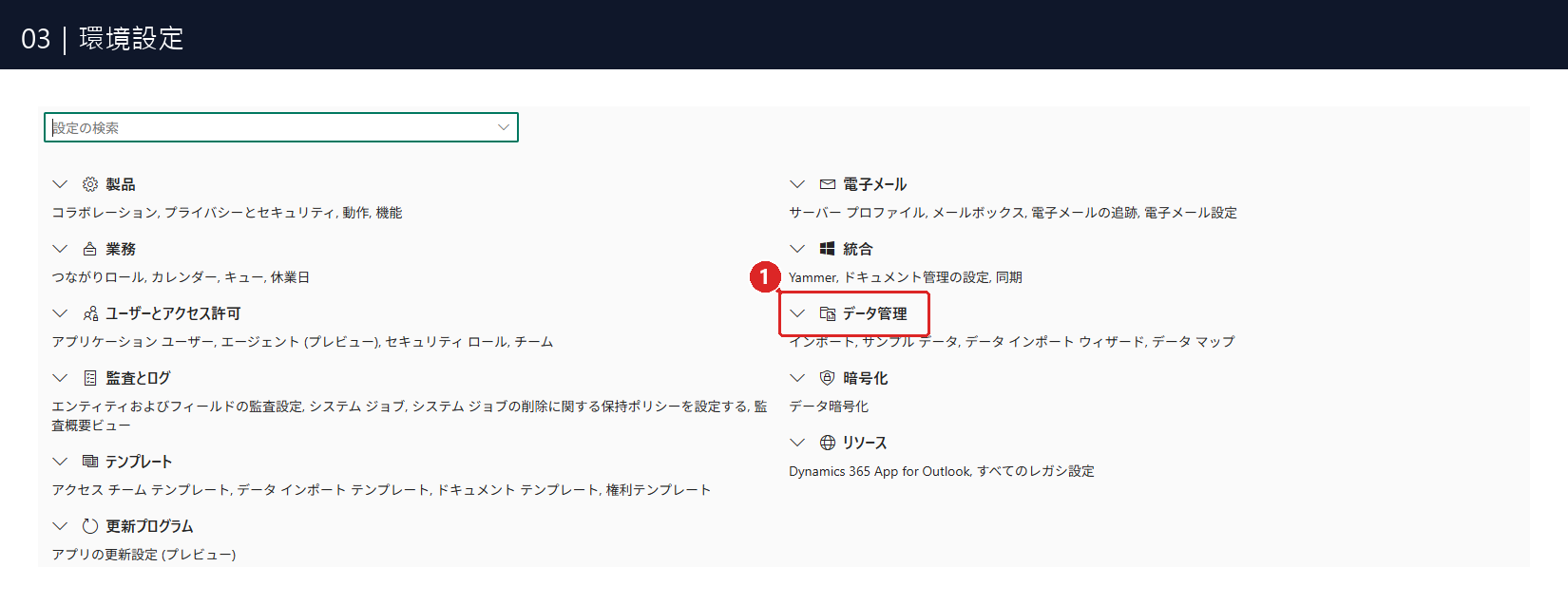
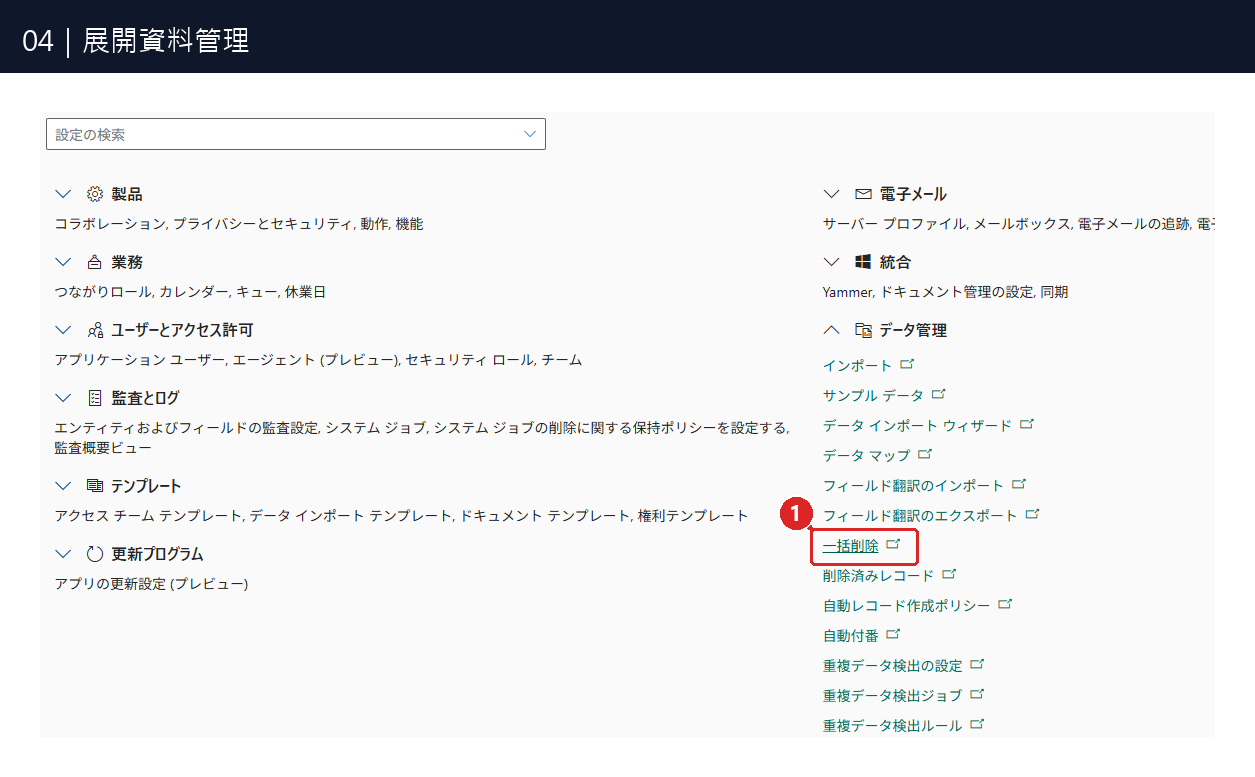
展開後,點擊 「一括削除」。它就是日文介面的 Bulk deletion。
步驟 3:先讀懂一括刪除工作清單
進入後,會看到 「すべての一括削除システム ジョブ」,意思是所有一括刪除系統工作。這裡每一列是一項刪除工作,不是一筆等待被刪除的公司資料。
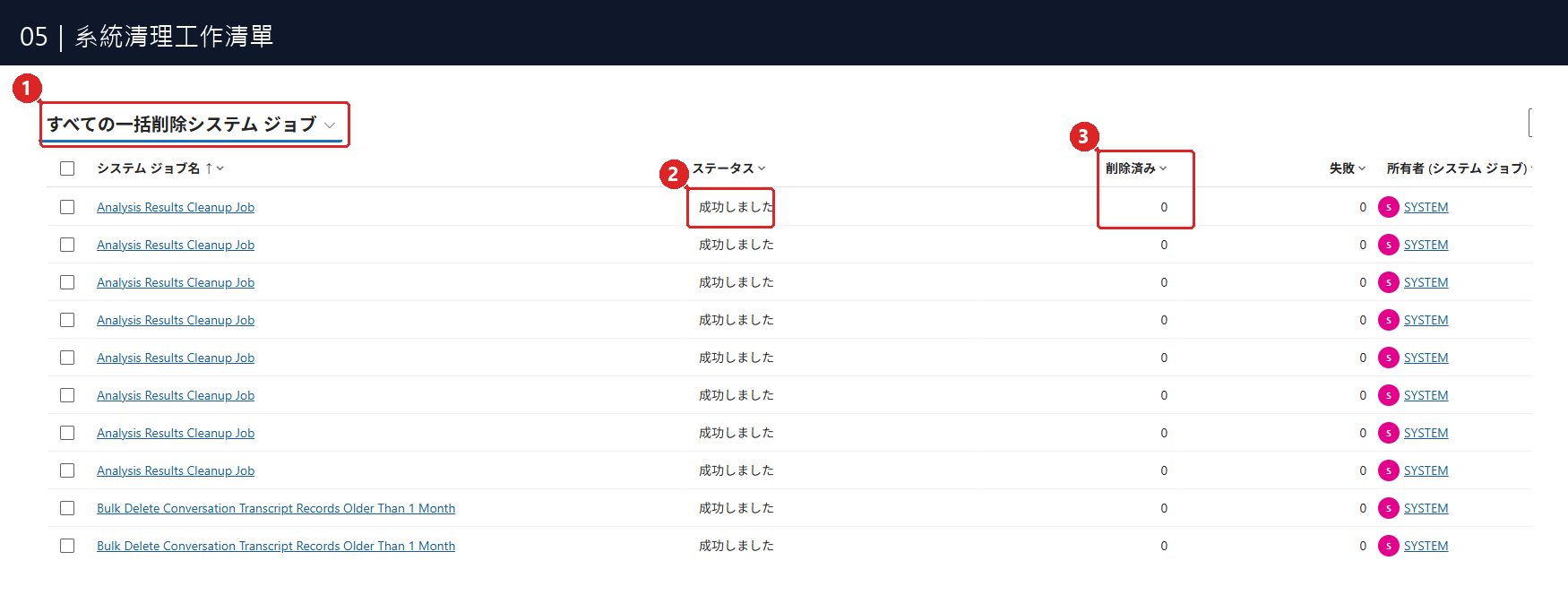
| 日文欄位 | 意思 | 怎麼讀 |
|---|---|---|
| システム ジョブ名 | 系統工作名稱 | 辨識哪一項清理工作 |
| ステータス | 狀態 | 例如待機中、成功しました |
| 削除済み | 已刪除筆數 | 0 代表該次沒有刪除資料;不代表整張資料表為空 |
| 失敗 | 刪除失敗筆數 | 本次練習完成後預期是 0 |
新環境已經有「Analysis Results Cleanup Job」等工作是正常的。系統本來就有背景清理機制,相關紀錄會出現在這裡。工作成功、刪除 0 筆,也可能只是當時沒有符合條件的資料,不能單憑 0 判定失敗。可參閱系統工作與清理機制說明。
本步確認:找到入口後先保留此分頁。接下來另開製作入口,準備我們自己的三筆資料。
步驟 4:在 Power Apps 製作入口找到公司資料表
- 另開分頁,進入 Power Apps 製作入口。
- 在右上角的環境選擇器,切換到剛才相同的練習環境。
- 點左側 「テーブル」(資料表);如果沒顯示,可從「詳細/その他」或更多選單找。
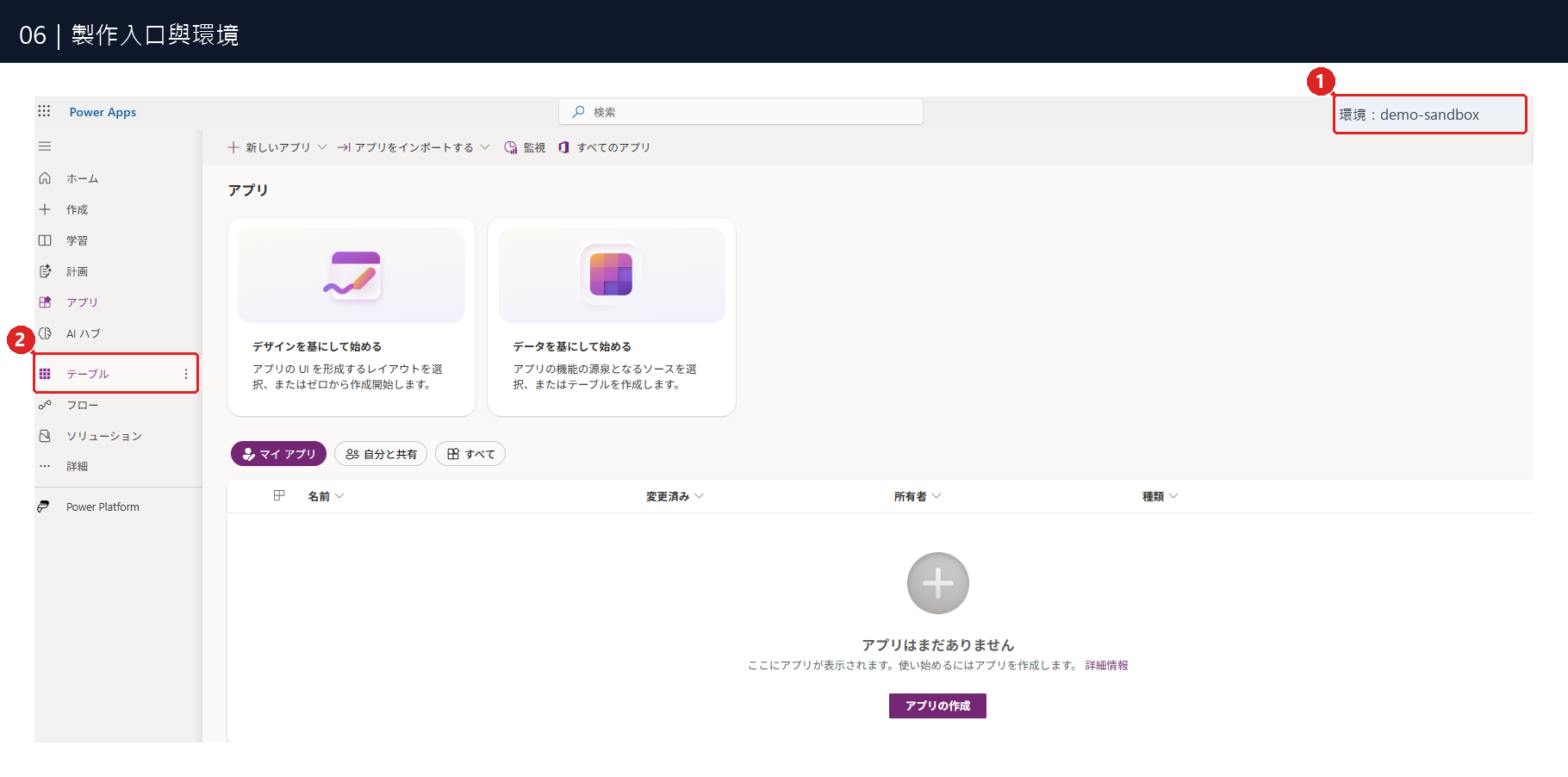
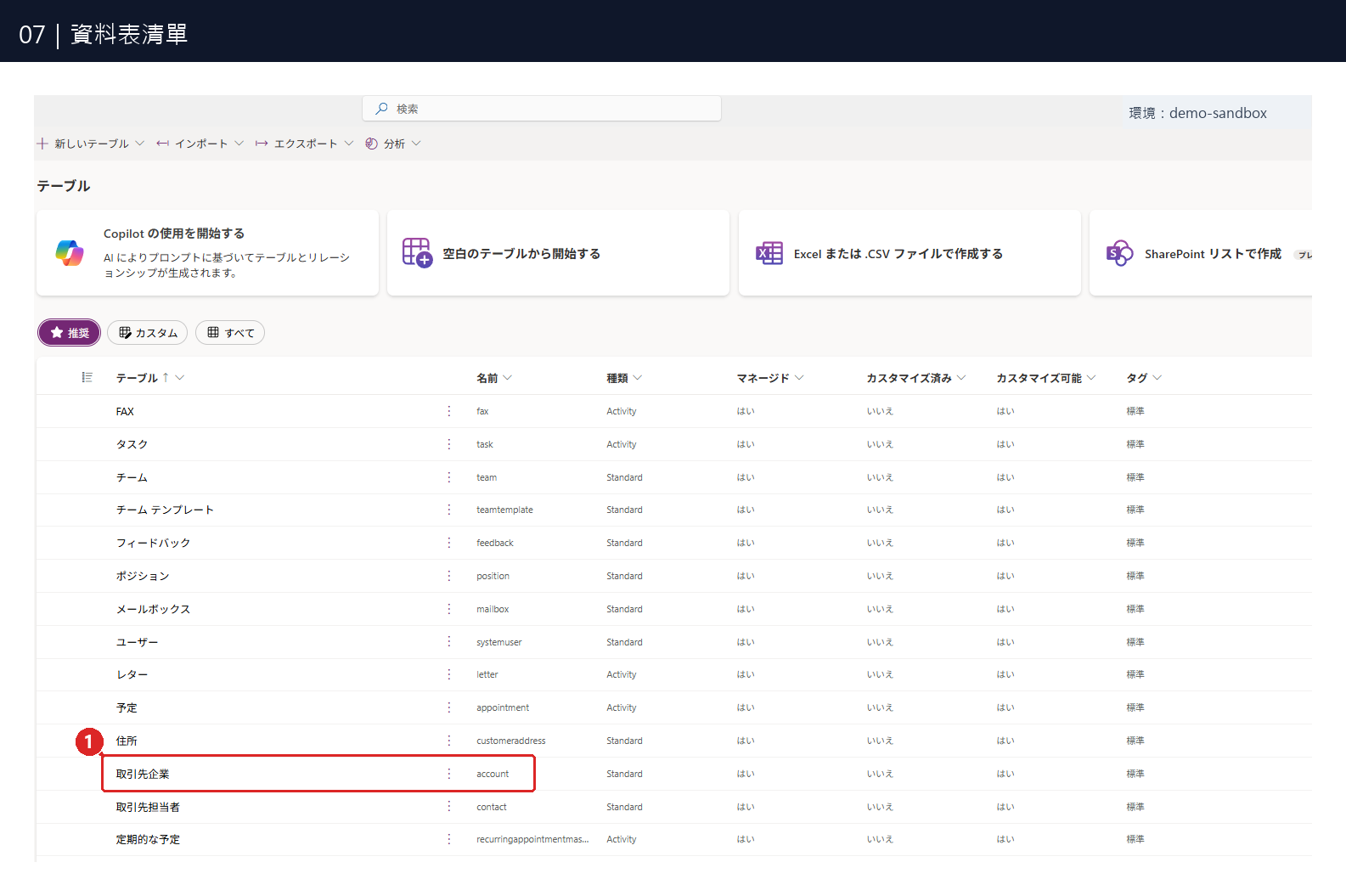
在資料表清單中找到 「取引先企業」,英文是 Account,邏輯名稱為 account。這是內建的公司資料表。若清單排序不同,可用搜尋找到它。
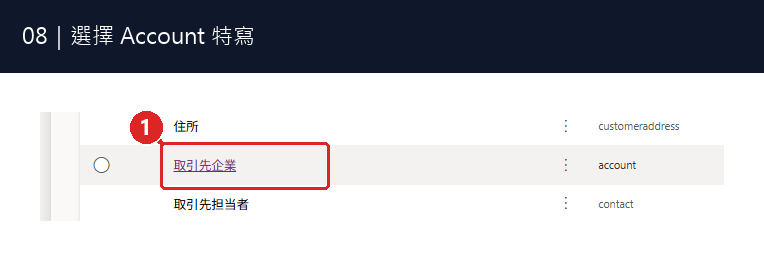
Power Apps 可以直接在資料表介面查看與新增記錄。本次使用既有 Account 表即可,資料表的操作方式可對照官方資料表教學。
步驟 5:建立三筆能驗證結果的測試資料
打開 Account 後,下方有 「取引先企業 列とデータ」區域。我們只填公司名稱,其他欄位在這個新的練習環境中先留空。
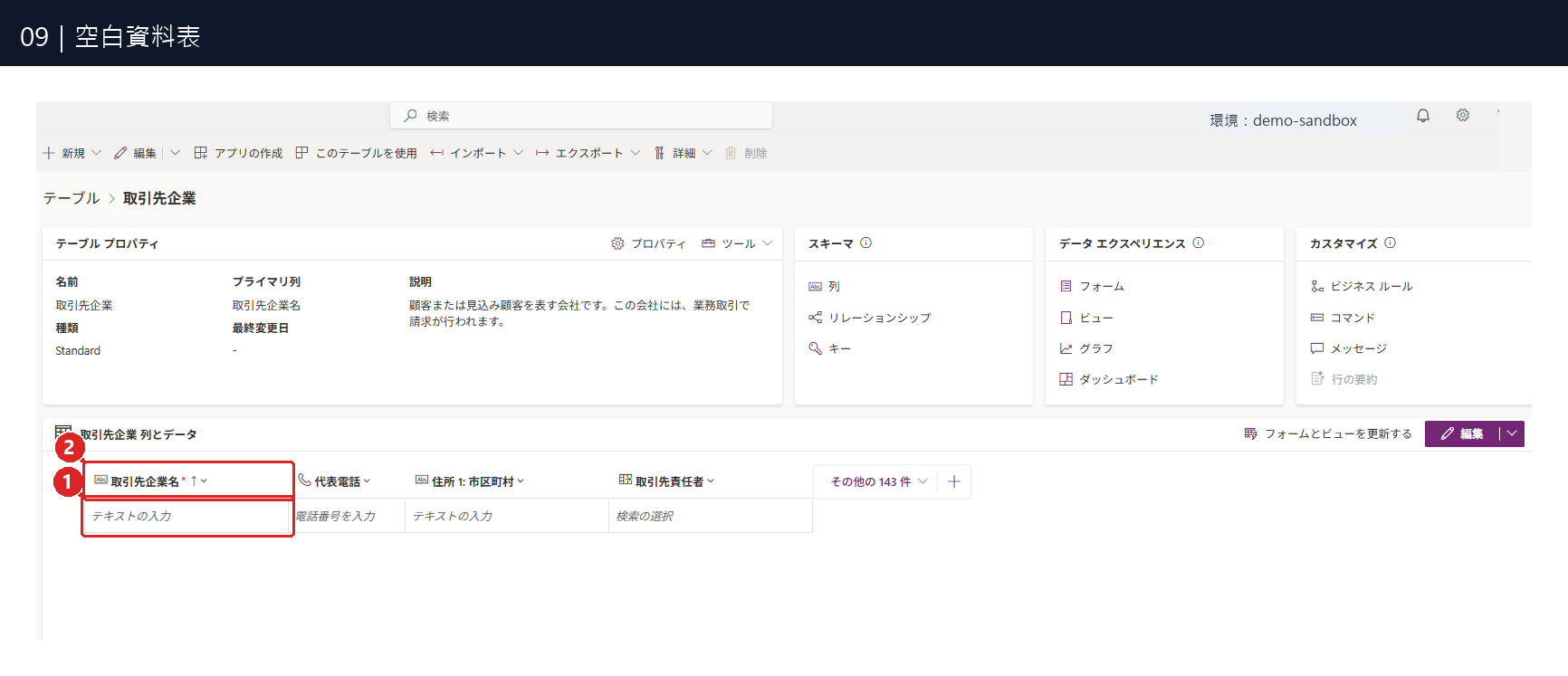
- 在第一欄「取引先企業名」輸入
BD-DELETE-01。 - 按 Tab 移出儲存格,等候儲存完成及下一個空白列出現。
- 在下一列輸入
BD-DELETE-02,同樣移出儲存格。 - 再新增
BD-KEEP-01。每個名稱各佔一列。
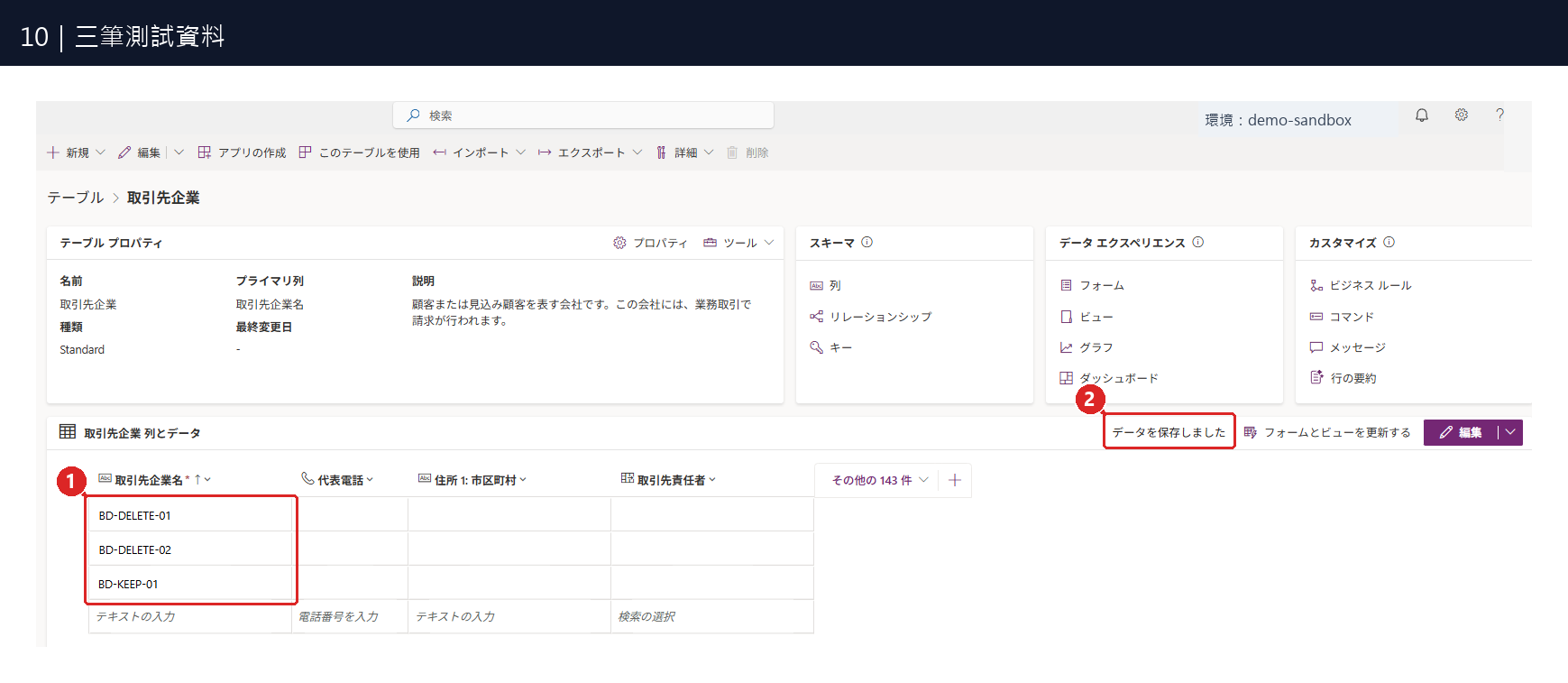
如果你的環境有自訂必填欄位或商務規則,請依畫面提示補齊。完成後,應該能看到三筆名稱;必要時重新整理確認已經存入資料表。保留這個分頁,稍後還要回來核對刪除結果。
步驟 6:新增一括刪除工作,選對資料表與檢視
切回先前的一括刪除工作清單,點上方 「新しいジョブ」(新增工作)。
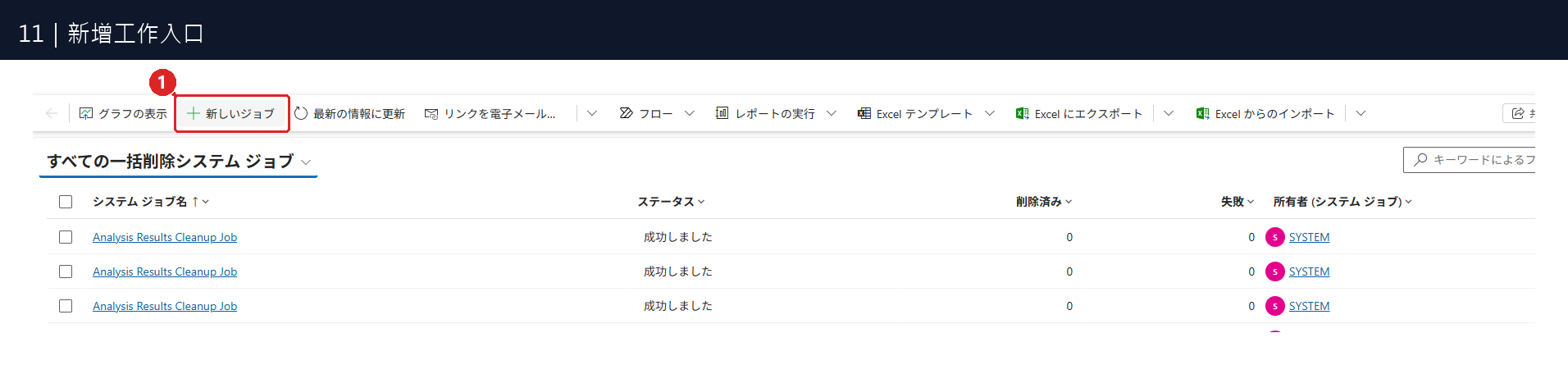
這次環境直接開啟單頁設定表單。若你的介面先出現精靈歡迎頁,依「次へ」(下一步)前進到選擇資料的頁面即可;請以自己畫面上實際顯示的欄位為準。
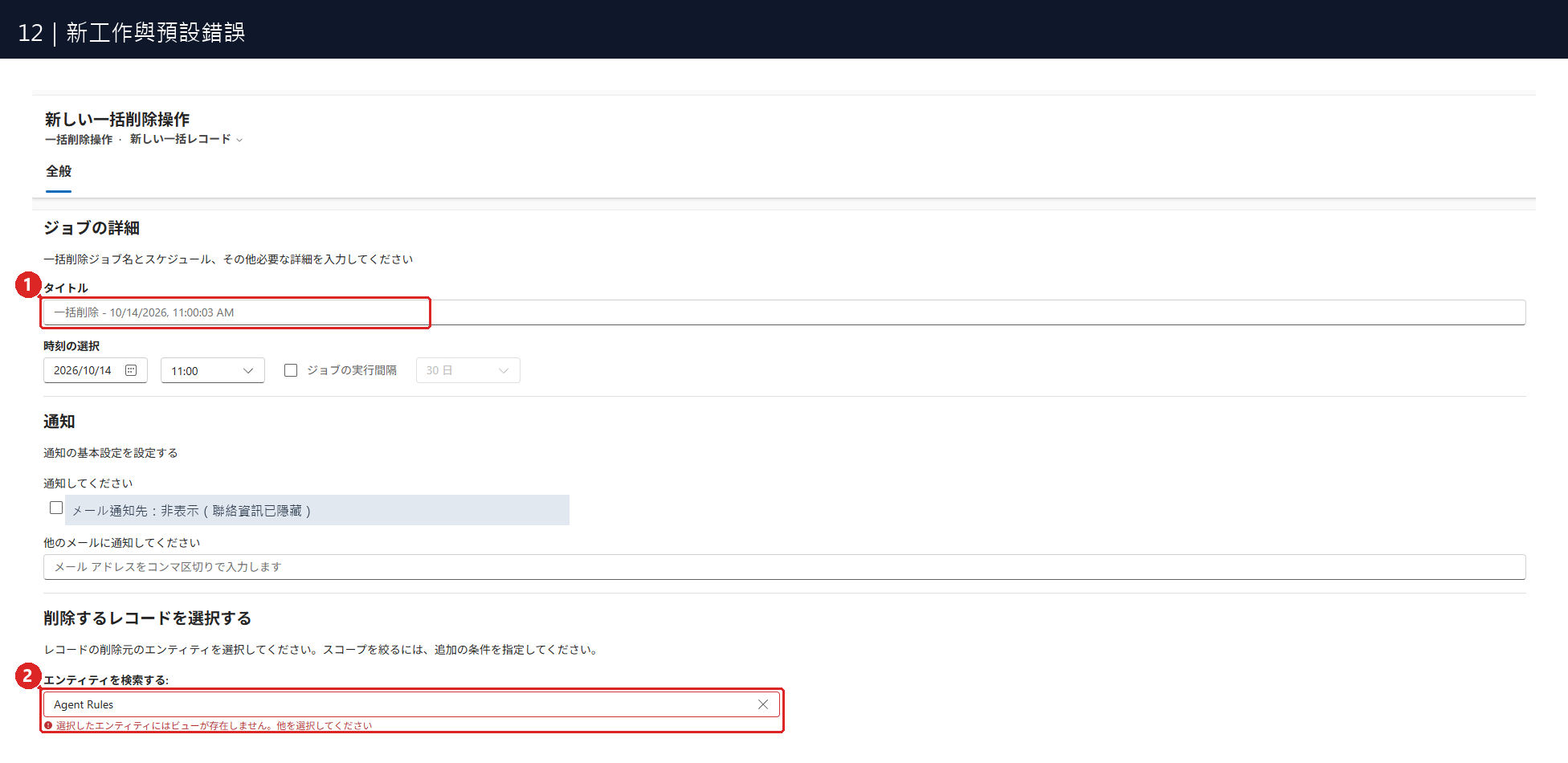
- 把 「タイトル」改成
練習-BD-DELETE,方便稍後在清單搜尋。 - 在下方「削除するレコードを選択する」(選擇要刪除的記錄)區域,找到 「エンティティを検索する」。
- 如果有預設的
Agent Rules,先點右側 × 清除。 - 搜尋並從候選清單選取 「取引先企業」。
Entity(エンティティ)在這裡可以理解成「資料表」。目前的紅字是在說所選資料表沒有可用的檢視,並不是剛才的三筆測試資料新增失敗。

「保存されたビューを使用する」意思是使用已儲存的檢視。可以把它理解成載入一套預先存好的查詢條件。這次保留 「アクティブな取引先企業」,也就是有效狀態的公司;下方會帶出「狀態等於有效」這條規則。接著再加入名稱條件,縮小到要刪除的兩筆。
步驟 7:把篩選器讀成一句話,再新增名稱條件
篩選器看起來有很多日文,其實每一列都可以讀成:檢查哪個欄位 → 用什麼方式比較 → 比較哪個值。
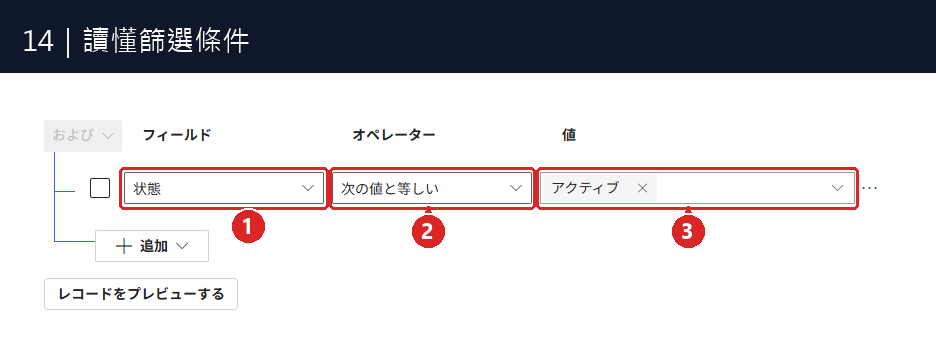
| 圖中編號 | 目前畫面 | 白話意思 |
|---|---|---|
| ① 欄位 | 状態 | 檢查公司的狀態 |
| ② 比較方式 | 次の値と等しい | 要求它等於某個值 |
| ③ 值 | アクティブ | 這個值是有效/Active |
它還無法區分三筆測試資料,所以要再加一條公司名稱的規則。
- 保留原本的「状態=アクティブ」。
- 點 「+追加」,在選單選 「行を追加」(新增一列)。
- 新列的「フィールド」選 「取引先企業名」。
- 「オペレーター」選 「次の値で始まる」(以……開頭)。
- 「値」輸入
BD-DELETE-,最後的連字號也要保留。 - 條件組維持 「および」,也就是 AND/而且。
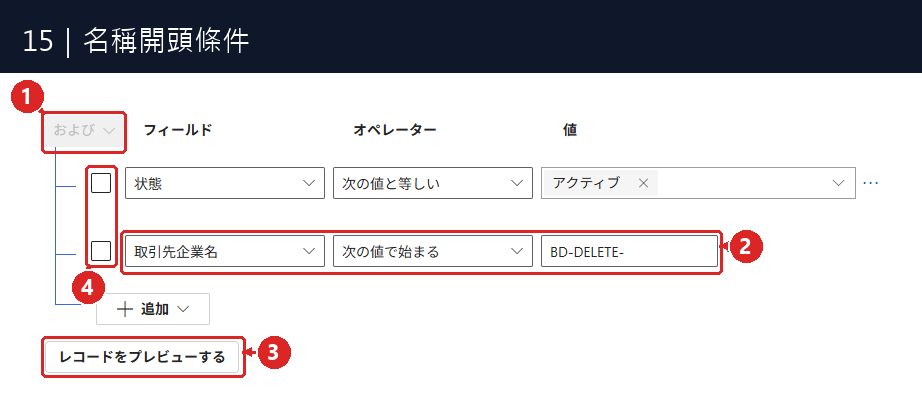
整組條件現在讀成:「公司狀態為有效,而且公司名稱以 BD-DELETE- 開頭。」這正是我們需要的刪除範圍。
為什麼用「以……開頭」?因為 BD-DELETE-01 和 BD-DELETE-02 都有相同開頭;BD-KEEP-01 的開頭不同,因此不會被選中。如果改成「等於 BD-DELETE-」,則三筆都不是這個完整名稱,結果就可能是 0 筆。
左邊的 checkbox 要勾嗎?
圖 15 的 ④ checkbox 用來選取條件列,方便進行分組等編輯操作。未勾選的條件仍然會生效。本次只需要兩條規則都符合,保持空白即可;「および」顯示成灰色也不表示整組條件被停用。新增條件、分組與列選取的用法,可以對照官方篩選器說明。複雜的 AND/OR 括號分組另作進階練習。
步驟 8:先預覽,確認只有兩筆待刪除資料
點圖 15 的 ③「レコードをプレビューする」,查看符合條件的資料。這是查詢預覽,尚未執行刪除。
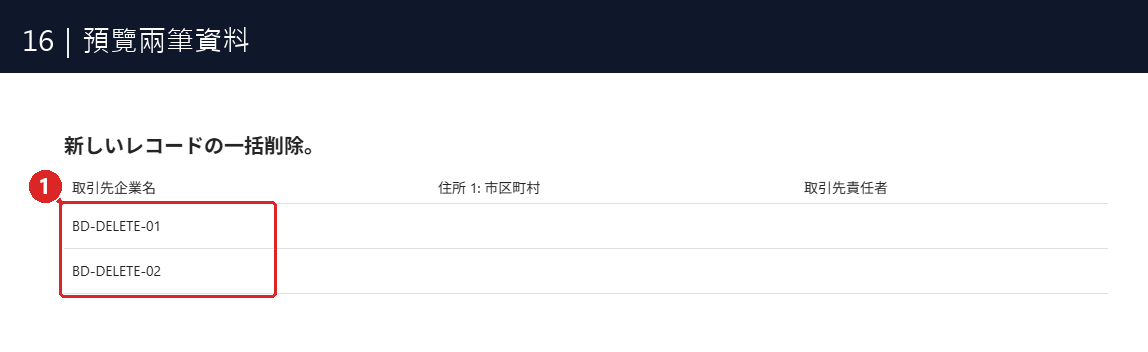
本步必須確認:預覽中有 BD-DELETE-01、BD-DELETE-02,而且沒有 BD-KEEP-01。若出現三筆,回去檢查是否缺少名稱條件、或把 AND 改成了 OR;若是 0 筆,檢查環境、資料是否已儲存、名稱拼寫及比較方式。
確認後,關閉預覽視窗右上角的 ×。預覽反映的是當下資料;工作稍後仍會依查詢條件執行,因此在練習完成前,先保持測試資料不變。
步驟 9:設定單次執行時間,然後保存工作
往上捲回「ジョブの詳細」,設定這次只執行一次。
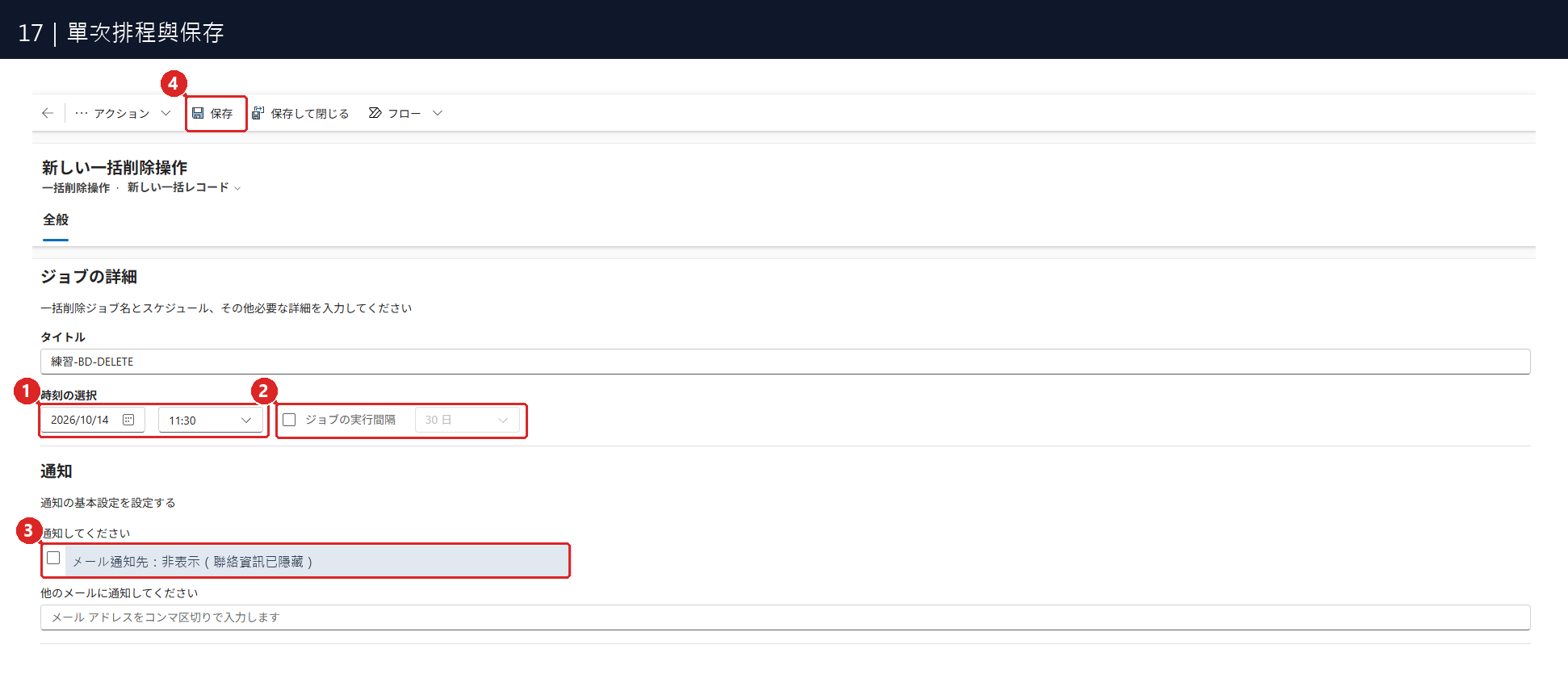
| 圖中編號 | 設定方法 | 這次的意思 |
|---|---|---|
| ① 時刻の選択 | 使用自己的操作日期,選尚未到達的時間 | 圖中示範排在 11:30,請不要照抄截圖的日期 |
| ② ジョブの実行間隔 | 保持不勾選 | 只執行一次;旁邊灰色的「30 日」不會啟用 |
| ③ 郵件通知 | 本次保持不勾選,其他收件者留空 | 稍後直接在工作清單確認結果 |
| ④ 保存 | 預覽及排程確認後才點擊 | 提交一括刪除工作 |
這個實測畫面的時間下拉選單以半小時為一格,例如 11:00、11:30、12:00,不能自由輸入精確到分鐘的時間。因此,如果現在是 11:12,就選下一個未來時段 11:30;不必嘗試輸入「現在加 5 分鐘」。其他版本若提供不同的輸入方式,依實際畫面為準。
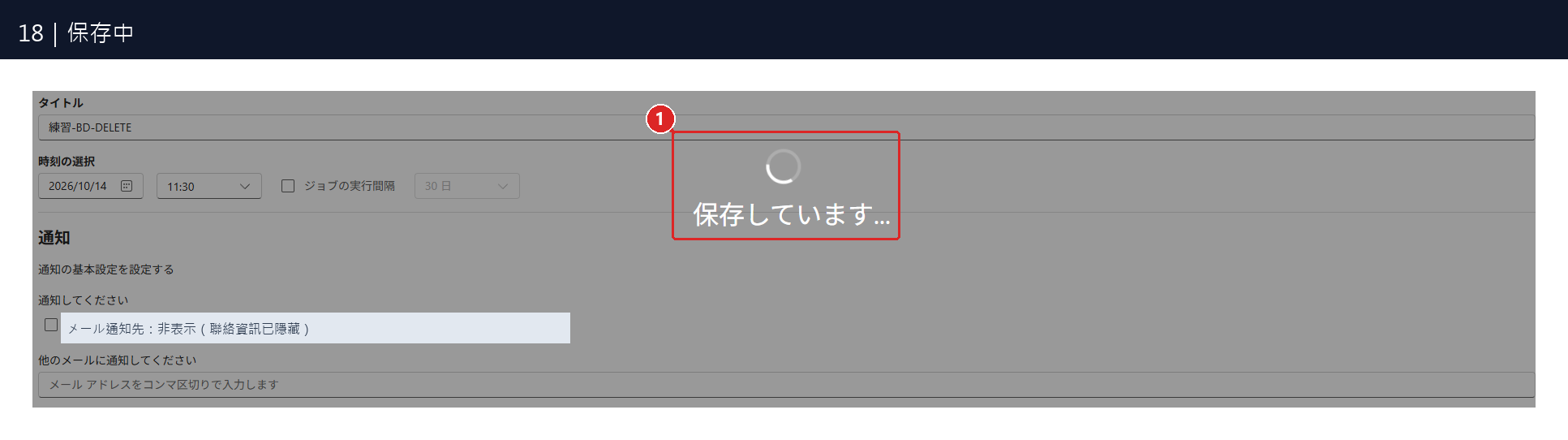
點擊保存後,可能會看到「保存しています…」。此時表示正在提交設定,還不能把它當成刪除成功。先讓這次儲存完成,再回工作清單檢查。
步驟 10:確認工作已建立,等待排程執行
- 回到一括刪除工作清單。
- 點 「最新の情報に更新」(重新整理)。
- 找到
練習-BD-DELETE;清單較長時,可使用右上角關鍵字篩選。

工作已出現在清單,而且是「待機中」,代表它已建立。等到排定時間後重新整理查看。Bulk deletion 由伺服器在背景處理,實際開始時間可能比排定時間稍晚;不需要一直停留在同一頁。背景工作的排隊機制可參閱官方非同步服務說明。
等候期間可以先理解:工作選單的四個選項
選取工作後,可能看到下列「アクション」選單。它們控制的是工作的執行狀態,實際能否使用還要看工作目前的狀態。
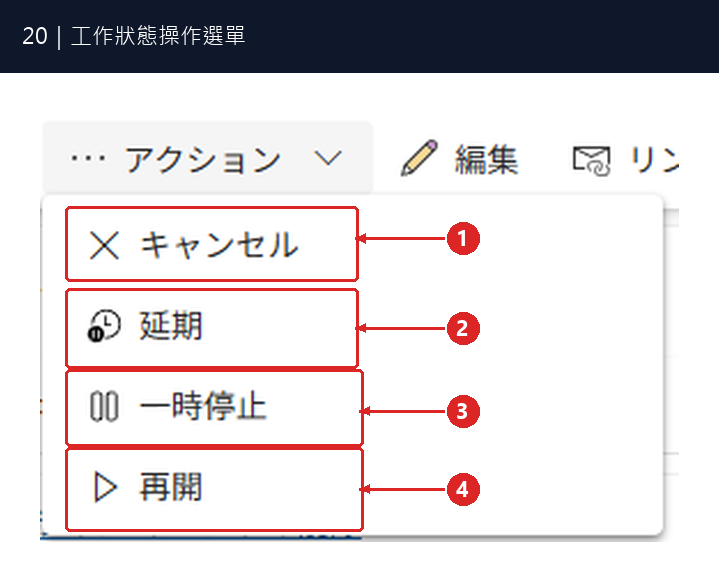
| 編號與選項 | 作用 |
|---|---|
| ① キャンセル | 取消工作;取消後不能再用「再開」恢復這項工作 |
| ② 延期 | 調整工作重新開始的時間 |
| ③ 一時停止 | 暫停可暫停的工作 |
| ④ 再開 | 恢復已暫停的工作 |
Microsoft 提醒,少於 1,000 筆記錄的一括刪除工作不能暫停。本次只有兩筆,因此不以這個小練習示範暫停。取消也不會把已刪除的資料自動還原。工作操作可對照官方工作狀態管理說明。
為什麼選單沒有「刪除 Job」?
取消工作是停止它繼續執行,工作紀錄仍可能留在清單;刪除工作紀錄則是移除這筆執行紀錄。兩者是不同操作。Dataverse 支援在具有適當權限時刪除系統工作紀錄,也提供已完成工作紀錄的清理機制。因此,目前這個狀態選單沒有「刪除」,不能推論所有 Job 都永遠不可刪。參閱刪除系統工作說明。這次保留練習 Job,供我們核對結果。
一定要選固定時刻,不能立即執行嗎?
這次看到的單頁表單,是用日期與開始時間提交工作,畫面沒有獨立的「立即執行」按鈕。但 Dataverse 本身可以將開始時間設為「現在」;例如透過 SDK 呼叫時,未指定開始時間的預設值就是現在,詳見開始時間屬性說明。
所以,半小時是這個選單的選擇刻度,不是引擎只能每半小時處理一次。即使要求盡快開始,仍要進入背景佇列,等候可用資源;「立即提交」不等於按下後立刻完成。本次保持原本的單次排程即可。
步驟 11:確認工作成功,以及實際刪除筆數
排定時間之後,重新整理清單,查看本次工作。

本次預期是「成功しました/削除済み 2/失敗 0」,三項要一起核對。成功但刪除 0 筆,仍然不符合這個練習的目標,需要回去檢查實際查詢與資料。
點擊工作名稱,可以進一步查看開始、結束時間和執行結果。
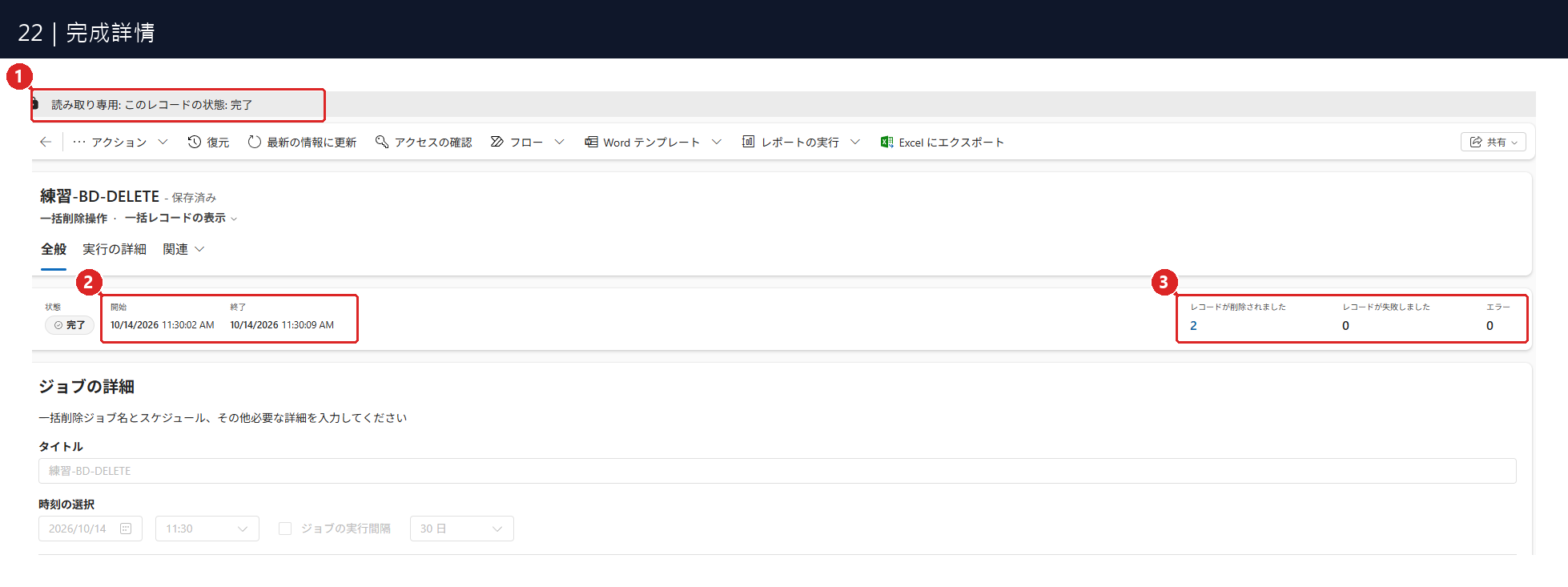
這次實測的開始時間是 11:30:02,結束時間是 11:30:09,約花了 7 秒。這是這次兩筆資料的結果,不代表其他資料量或環境也會在 7 秒內完成。欄位變灰,以及「読み取り専用:このレコードの状態:完了」,是在提示這項工作已完成、目前是唯讀狀態。
如果工作失敗或筆數不符,可先看「実行の詳細」(執行詳情)的錯誤資訊,而不是直接重建同一項刪除工作。Microsoft 的錯誤處理說明也列出可核對的狀態、時間、刪除筆數與錯誤數。
步驟 12:回到原資料表,確認保留的一筆也正確
最後的驗證不能只停在 Job 顯示成功。切回製作入口中的 同一個練習環境 → 取引先企業,按 F5 或瀏覽器重新整理,重新讀取資料。
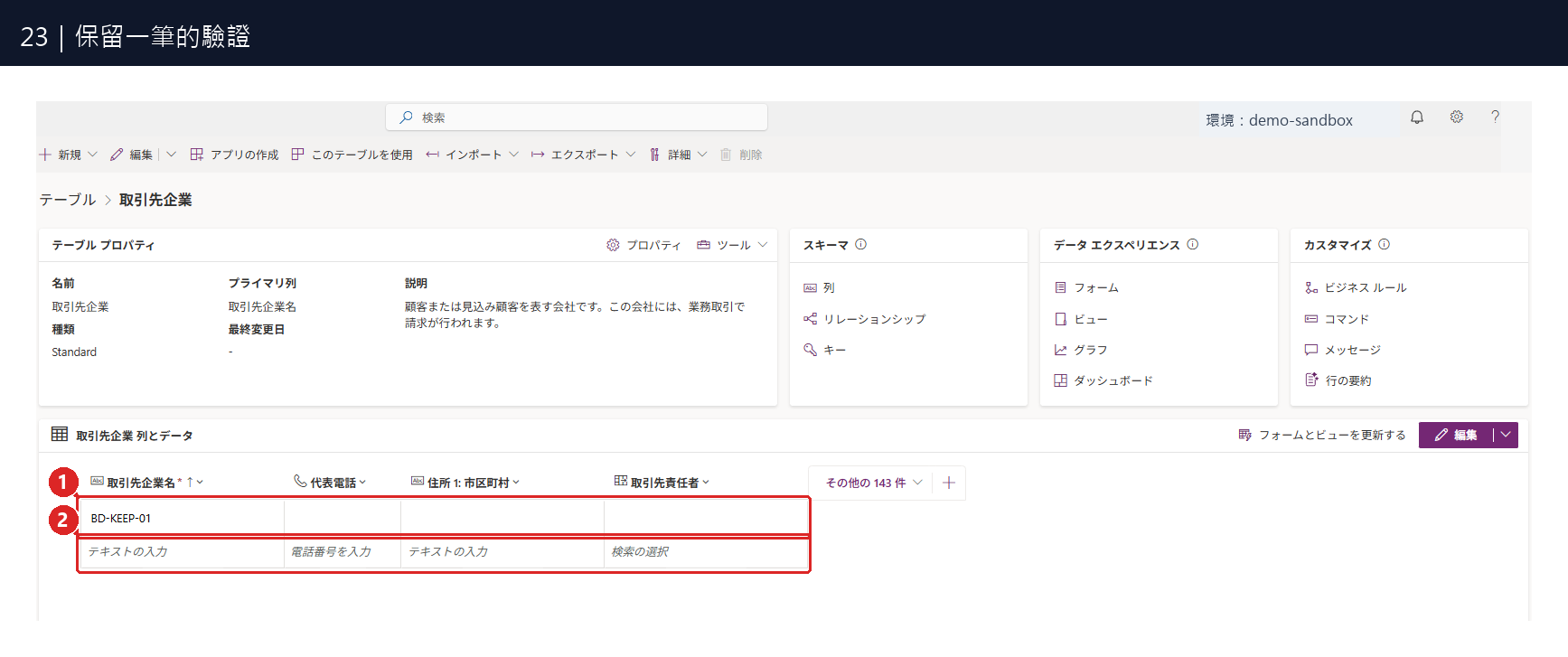
| 驗證項目 | 應該看到什麼 |
|---|---|
| 兩筆刪除目標 | BD-DELETE-01、BD-DELETE-02 都已消失 |
| 保留目標 | BD-KEEP-01 仍然存在 |
| 工作結果 | 成功、刪除 2 筆、失敗 0 筆 |
| 資料表本身 | Account 資料表仍然存在,這次刪除的是其中符合條件的記錄 |
三筆資料變成只剩保留的一筆,且 Job 的筆數一致,這次練習就完成了。你已經操作過選擇環境、選資料表、設定條件、預覽、單次排程、查看工作,以及核對實際資料的完整流程。
遇到卡關時,先對照這張表
| 遇到的情況 | 先檢查什麼 |
|---|---|
| 製作入口找不到剛才的資料 | 右上角是否切到同一個環境;是否選對 Account 資料表 |
| Agent Rules 下方出現沒有檢視的紅字 | 清除預設表,從候選清單選取「取引先企業」 |
| 預覽出現三筆 | 名稱條件是否存在、值是否為 BD-DELETE-、是否使用 AND |
| 預覽出現 0 筆 | 三筆資料是否儲存完成;是否把「以……開頭」誤設成「等於」;狀態是否符合檢視條件 |
| 保存しています… | 先等提交完成,再回清單確認工作是否存在;仍在儲存時不要反覆提交 |
| 時間已過但仍待機 | 重新整理並開啟工作詳情,核對排程與狀態;若長時間不變,再查錯誤、權限與環境背景處理狀況 |
| 工作成功,但原資料表仍顯示三筆 | 重新整理原資料表,確認不是舊畫面,並核對環境與工作名稱 |
| 工作完成後欄位都變灰 | 先看唯讀提示與工作狀態;本次已完成工作呈現唯讀是正常的 |
如果日後要處理真實資料,仍然沿用這次學會的順序:先確定環境與資料表,再設定條件、預覽範圍,最後才提交,並核對結果。刪除後能否還原,取決於環境的已刪除記錄保留設定及該次刪除選項;看到「復元」按鈕也不能當成所有資料都保證可恢復。相關條件請看官方刪除與還原說明。
This article was last edited at