Power Platform 批量删除教程:23 张图解,从创建数据到验证 Bulk deletion
Copyright Notice: This article is an original work licensed under the CC 4.0 BY-NC-ND license.
If you wish to repost this article, please include the original source link and this copyright notice.
Source link: https://v2know.com/article/1423
第一次打开 Power Platform 的 Bulk deletion(批量删除,日文界面为「一括削除」),最容易困惑的地方,往往不是「删除」本身,而是眼前的 Job 列表、已保存视图、筛选条件和执行时间:到底哪里是在选数据?哪些设置真的会影响删除范围?按下保存以后,又要去哪里确认结果?
这份手册从一个没有业务数据的 Sandbox 开始,完成一个很小、但能验证结果的练习:新增 3 条公司数据,依名称条件删除其中 2 条,保留另外 1 条。照着做完,你会走过创建任务、预览、执行计划、查看执行状态,以及回到原数据表核对的完整流程。
demo-sandbox,演示任务名统一为 DEMO-BD-DELETE,私人名称、联系信息、环境网址与标识符已处理。图 19、21 省略了中间其他系统任务,保留字段标题与本次练习任务行。开始前:这次究竟要学会什么?
Bulk deletion 的工作方式是:选一张数据表,设置条件,让系统在后台删除符合条件的数据记录。例如本次会删除公司名称以 BD-DELETE- 开头的记录。Microsoft 也提供单次、定期及完成通知等功能;可以对照批量删除官方说明。
请准备一个含 Dataverse、可用来练习的 Sandbox,以及能管理环境并创建、读取、删除 Account 数据的账号。新的环境仍然会包含内置数据表与系统任务;「没有业务数据」不等于整个 Dataverse 完全空白。
| 练习数据 | 预期结果 |
|---|---|
BD-DELETE-01 | 符合名称条件,删除 |
BD-DELETE-02 | 符合名称条件,删除 |
BD-KEEP-01 | 不符合名称条件,保留 |
这一课专注于依条件删除记录。Sandbox Reset 的影响范围更大,属于另一个主题;这里不操作 Reset。正式数据的删除也可能受到关联数据的级联删除规则影响,请先在练习环境理解结果。关于后台执行及级联规则,可参阅Dataverse bulk delete 文档。
操作路线:管理中心找到批量删除 → 制作门户新增测试数据 → 回管理中心创建任务 → 设置条件并预览 → 保存单次执行计划 → 检查任务与原始数据。
- 选择练习环境
- 找到批量删除入口
- 读懂任务列表
- 在制作门户找到 Account 数据表
- 新增三条测试数据
- 创建任务,选择数据表与视图
- 读懂并设置筛选条件
- 预览待删除数据
- 设置单次执行时间并保存
- 确认待机状态,认识任务菜单
- 确认任务执行结果
- 回原数据表验证
步骤 1:选择这次练习的 Sandbox
- 开启 Power Platform 管理中心。
- 在左侧选择 「管理」→「環境」。
- 点击练习环境的名称。本文图中以
demo-sandbox代表这次的环境;请选你自己的练习环境。
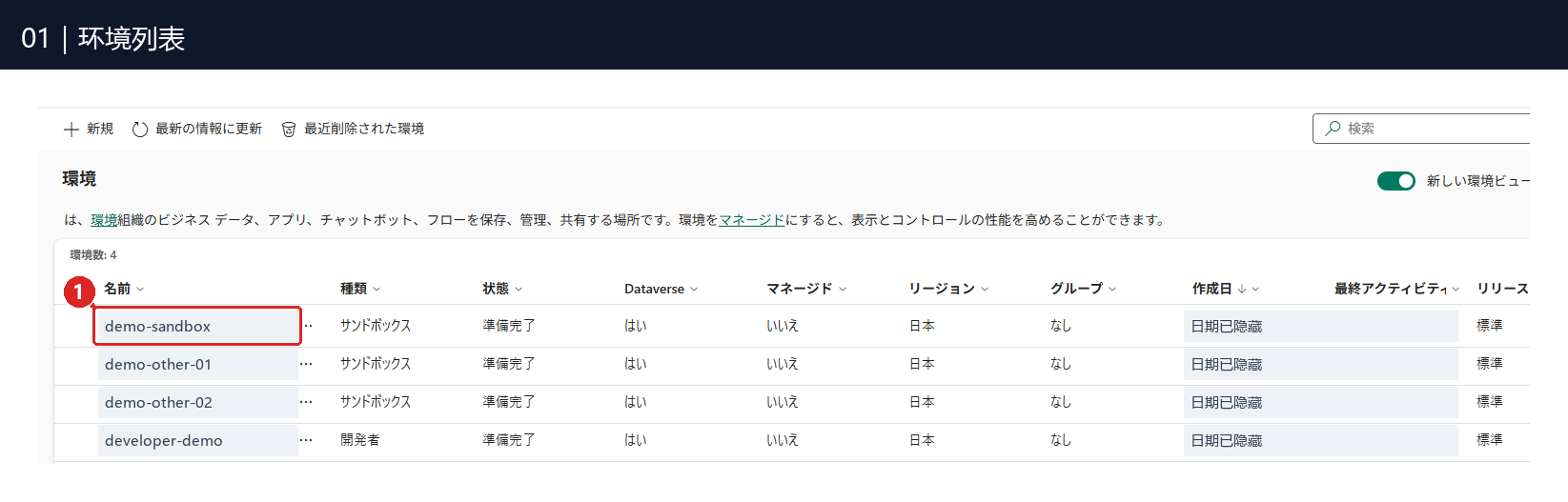
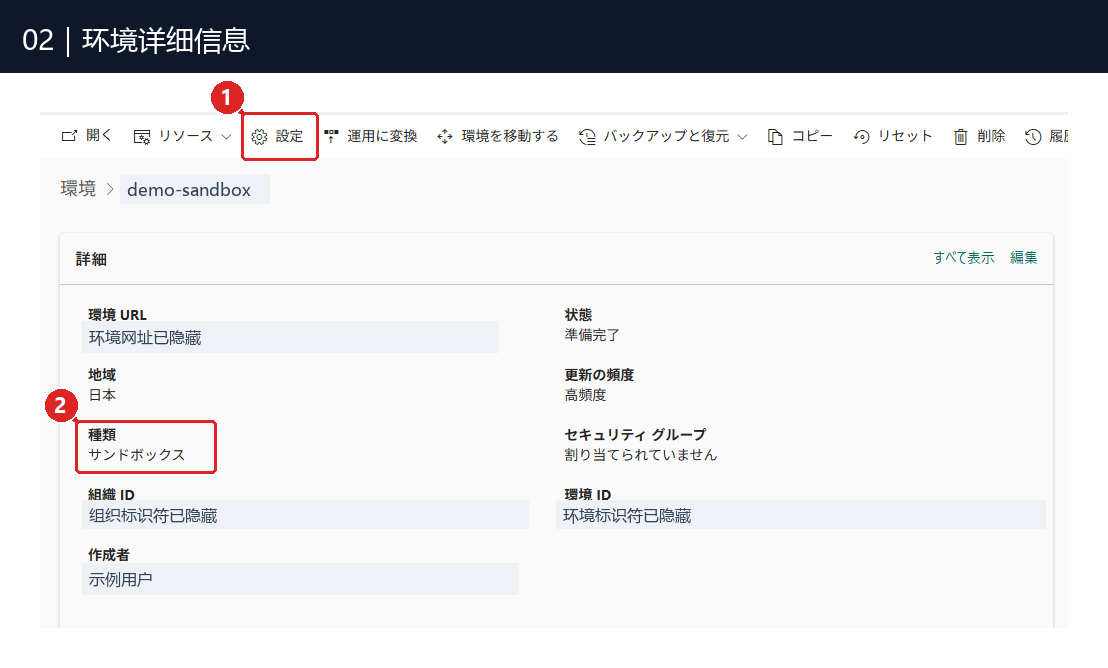
进入后,先看图 02 的 ②「種類」是否为「サンドボックス」(Sandbox),再点上方的 ①「設定」。从这一步开始,后面的操作都应该针对同一个环境。
步骤 2:在设置中找到「一括削除」
设置页有很多分类。这次找右侧的 「データ管理」,也就是数据管理。
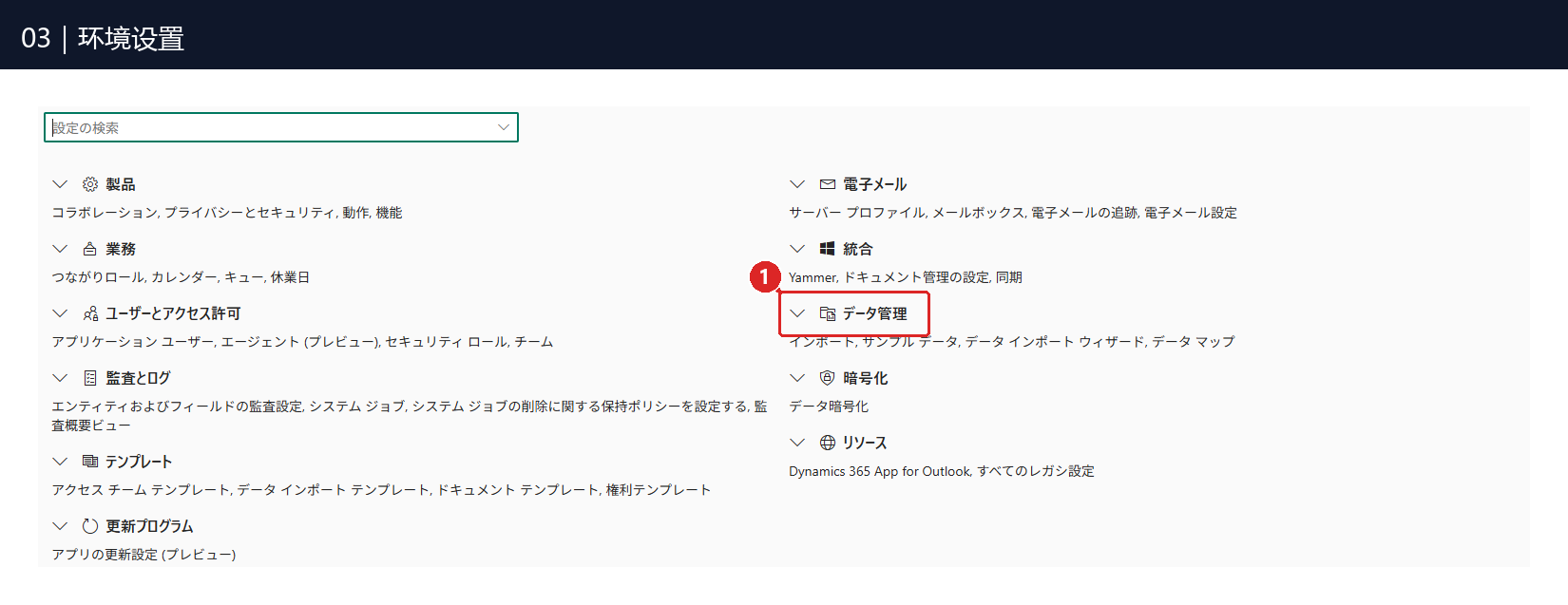
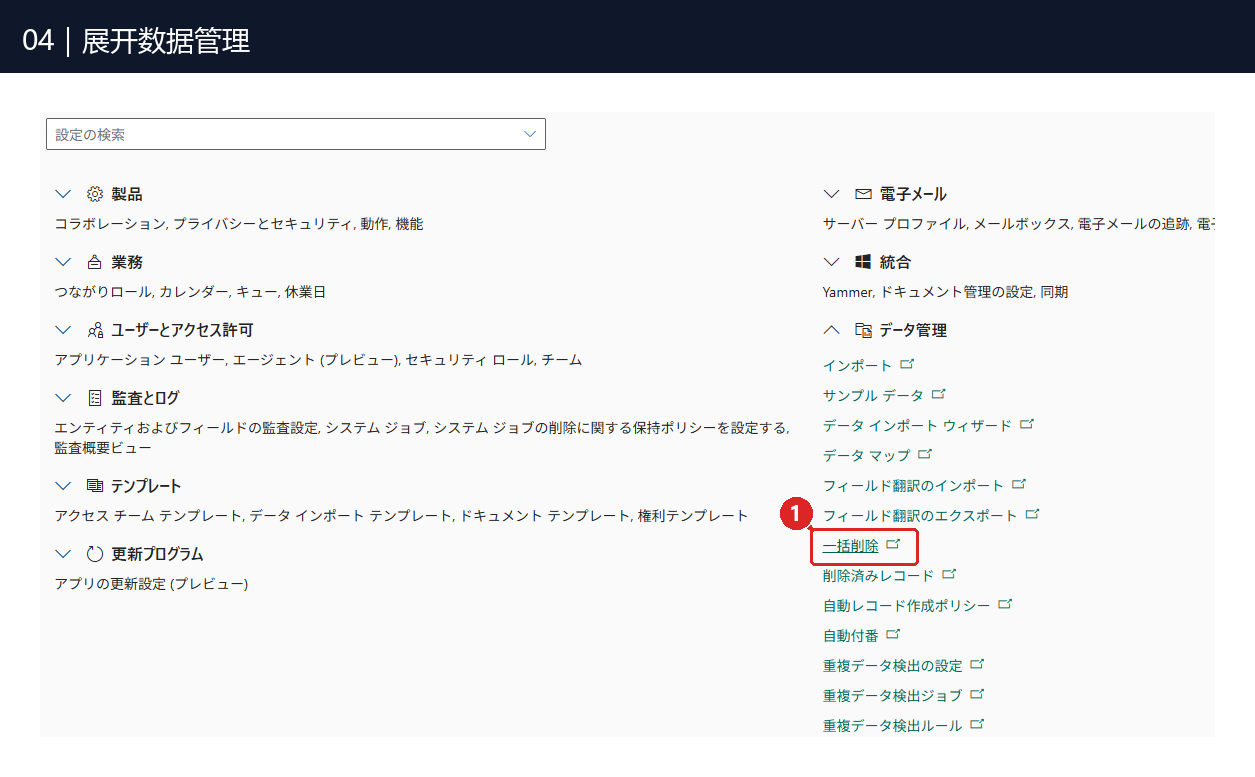
展开后,点击 「一括削除」。它就是日文界面的 Bulk deletion。
步骤 3:先读懂批量删除任务列表
进入后,会看到 「すべての一括削除システム ジョブ」,意思是所有批量删除系统任务。这里每一行对应一项删除任务,不是一条等待被删除的公司数据。
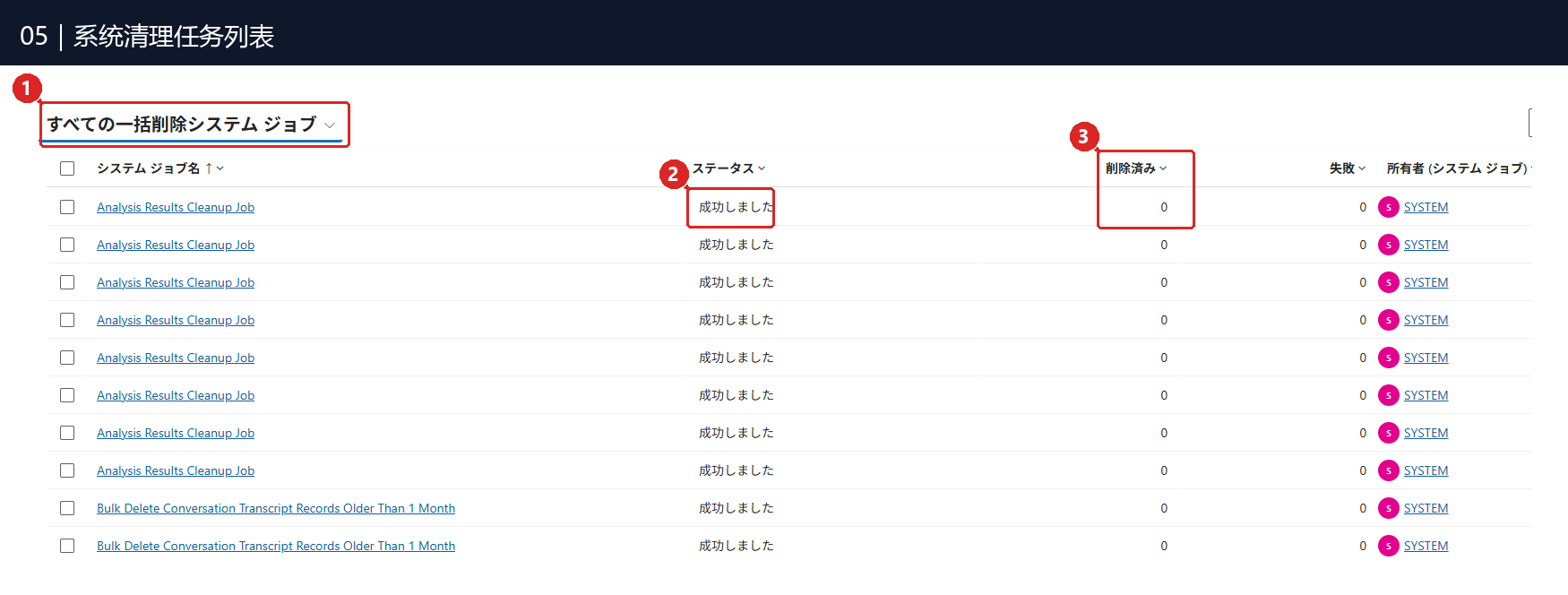
| 日文字段 | 意思 | 怎么读 |
|---|---|---|
| システム ジョブ名 | 系统任务名称 | 辨识哪一项清理任务 |
| ステータス | 状态 | 例如待機中、成功しました |
| 削除済み | 已删除条数 | 0 代表该次没有删除数据;不代表整张数据表为空 |
| 失敗 | 删除失败条数 | 本次练习完成后预期是 0 |
新环境已经有「Analysis Results Cleanup Job」等任务是正常的。系统本来就有后台清理机制,相关记录会出现在这里。任务成功、删除 0 条,也可能只是当时没有符合条件的数据,不能单凭 0 判定失败。可参阅系统任务与清理机制说明。
本步确认:找到入口后先保留此标签页。接下来另开制作门户,准备我们自己的三条数据。
步骤 4:在 Power Apps 制作门户找到公司数据表
- 另开标签页,进入 Power Apps 制作门户。
- 在右上角的环境选择器,切换到刚才相同的练习环境。
- 点左侧 「テーブル」(数据表);如果没显示,可从「詳細/その他」或更多菜单找。
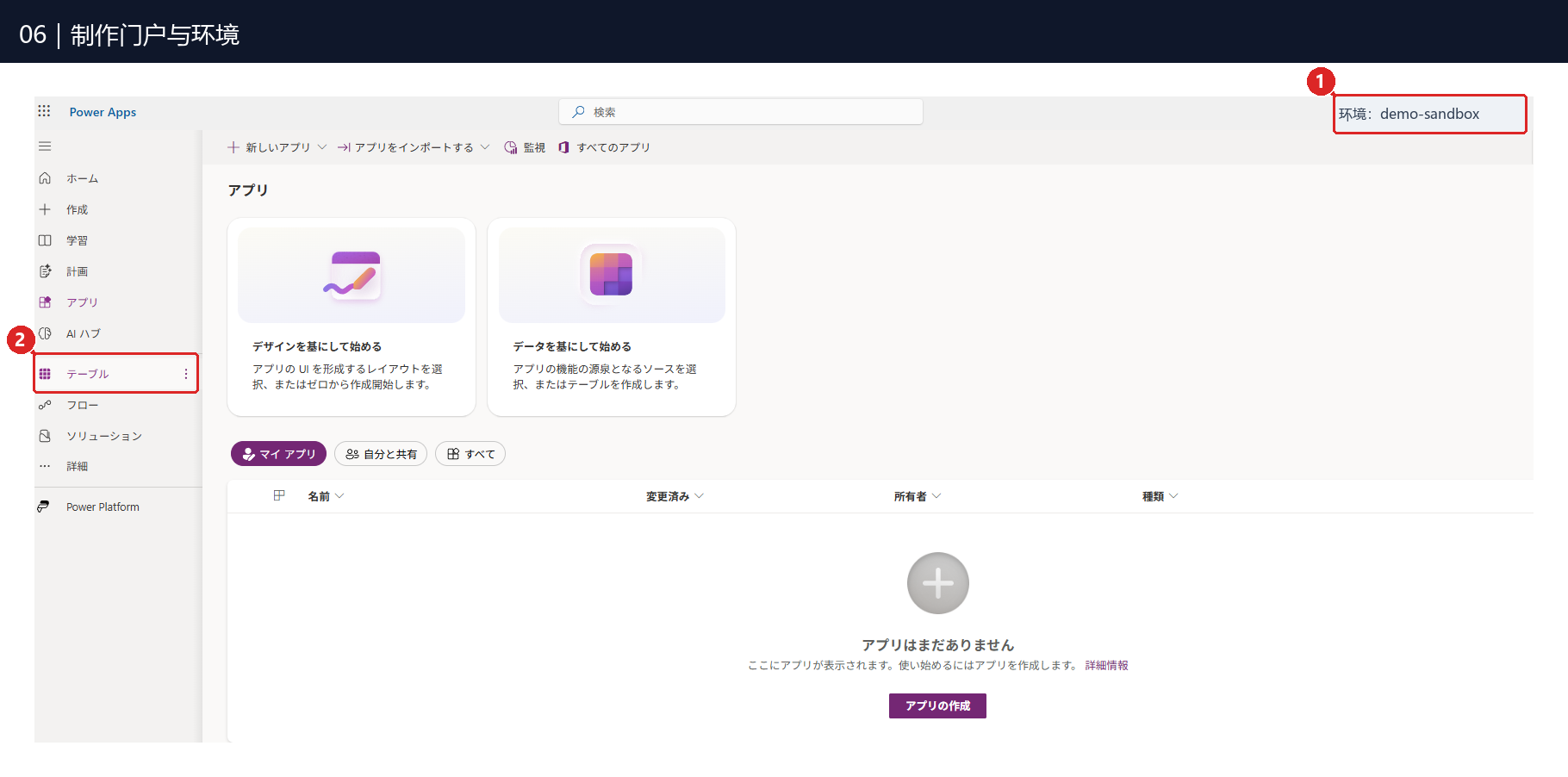
在数据表列表中找到 「取引先企業」,英文是 Account,逻辑名称为 account。这是内置的公司数据表。若列表排序不同,可用搜索找到它。
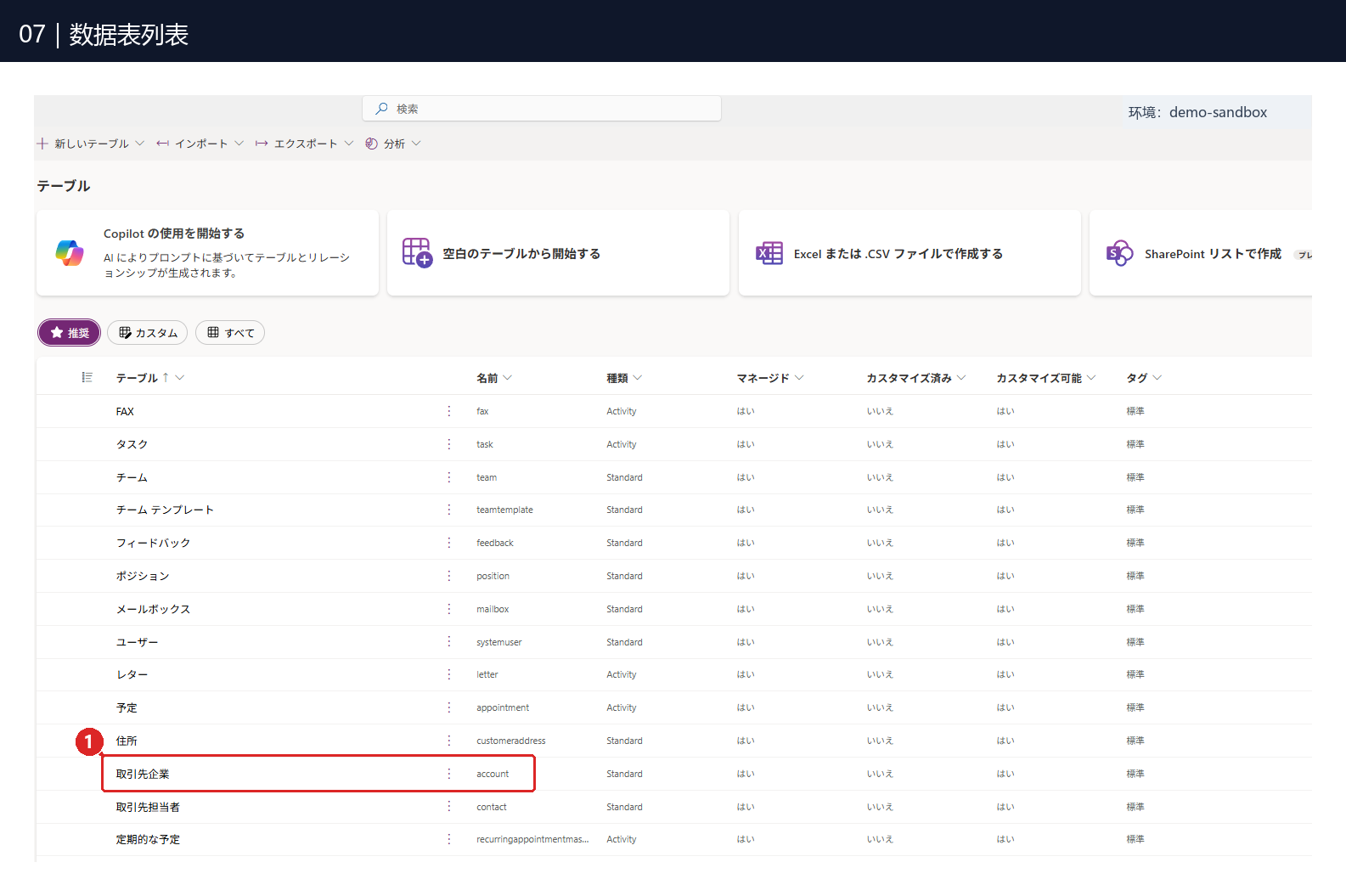
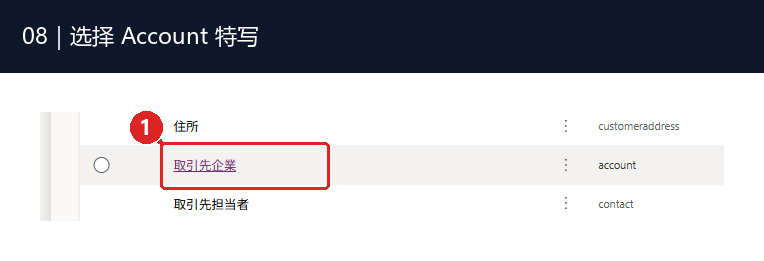
Power Apps 可以直接在数据表界面查看与新增记录。本次使用现有 Account 表即可,数据表的操作方式可对照官方数据表教学。
步骤 5:创建三条能验证结果的测试数据
打开 Account 后,下方有 「取引先企業 列とデータ」区域。我们只填公司名称,其他字段在这个新的练习环境中先留空。
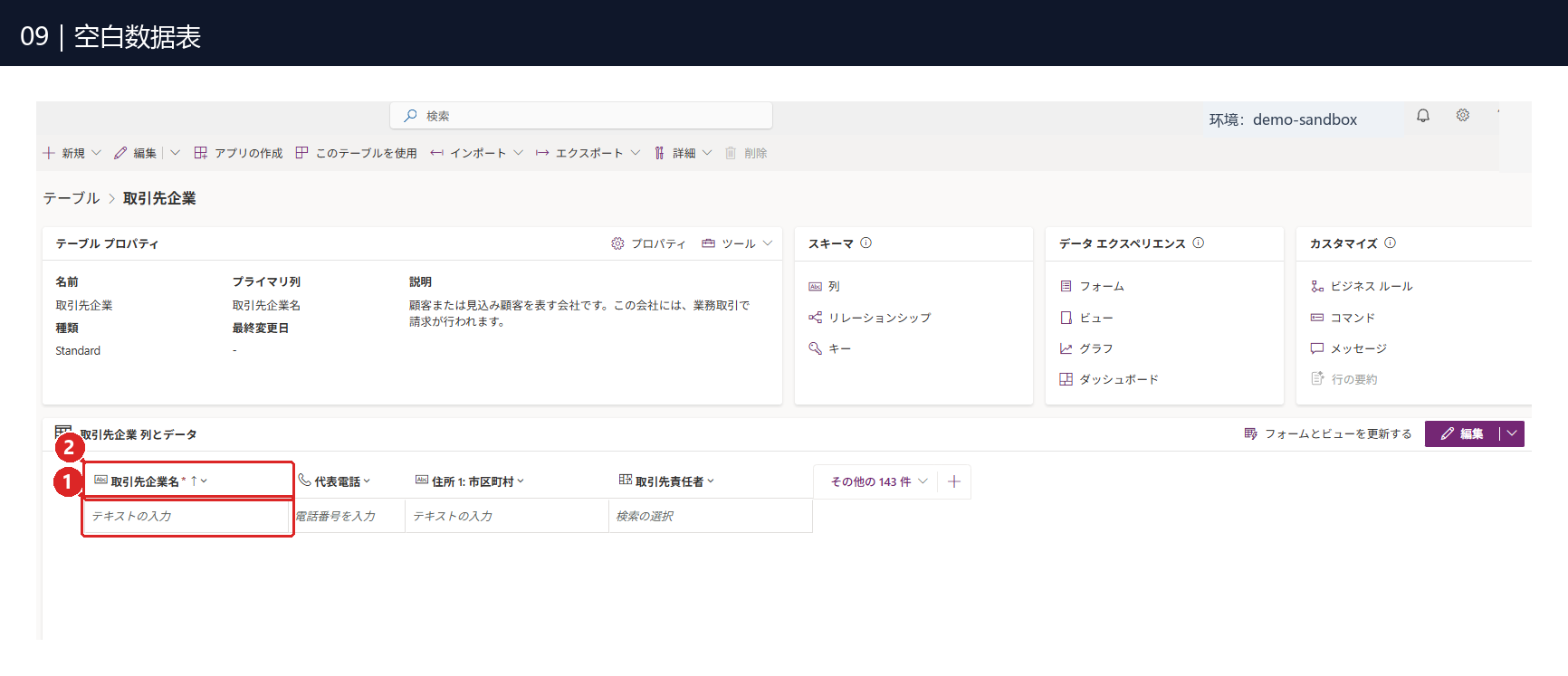
- 在第一列「取引先企業名」输入
BD-DELETE-01。 - 按 Tab 移出单元格,等候保存完成及下一个空白行出现。
- 在下一行输入
BD-DELETE-02,同样移出单元格。 - 再新增
BD-KEEP-01。每个名称各占一行。
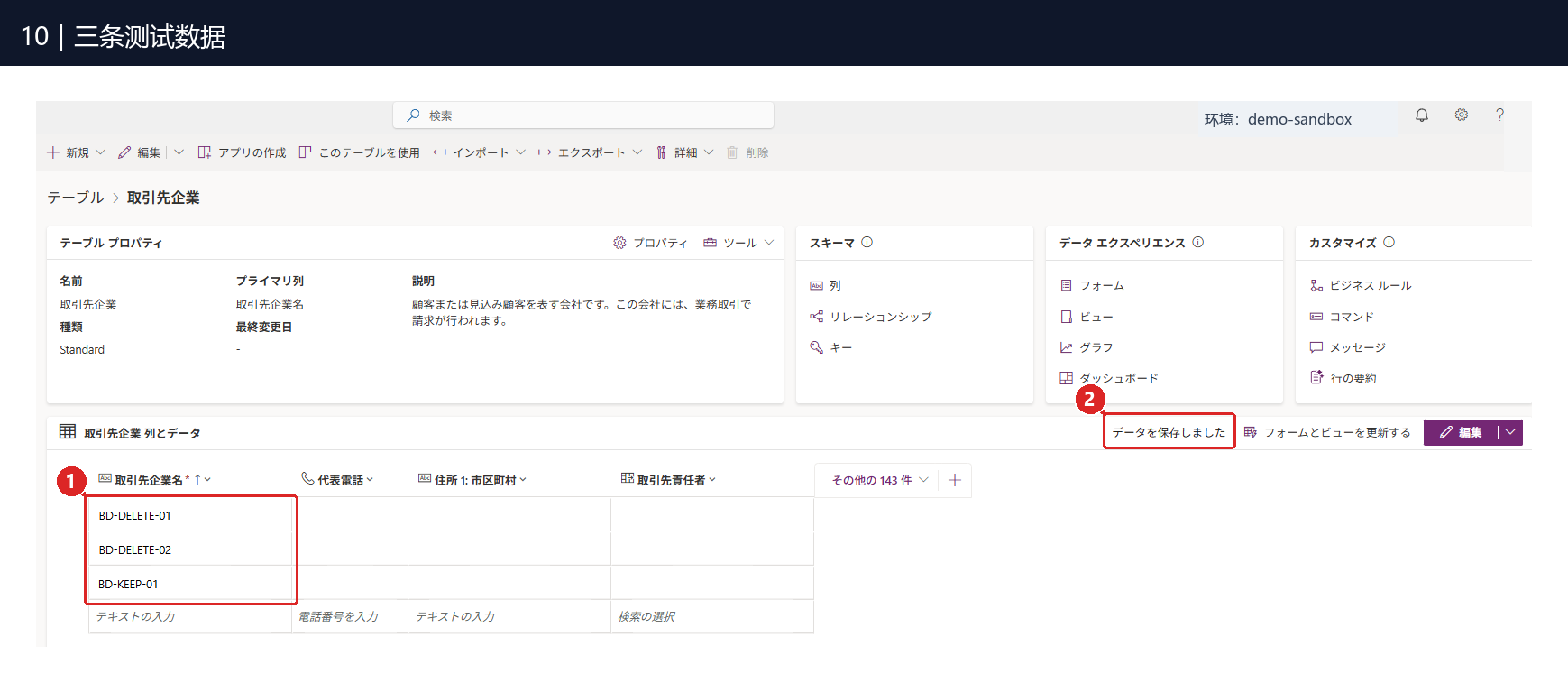
如果你的环境有自定义必填字段或业务规则,请依画面提示补齐。完成后,应该能看到三条名称;必要时刷新确认已经存入数据表。保留这个标签页,稍后还要回来核对删除结果。
步骤 6:新增批量删除任务,选对数据表与视图
切回先前的批量删除任务列表,点上方 「新しいジョブ」(新增任务)。
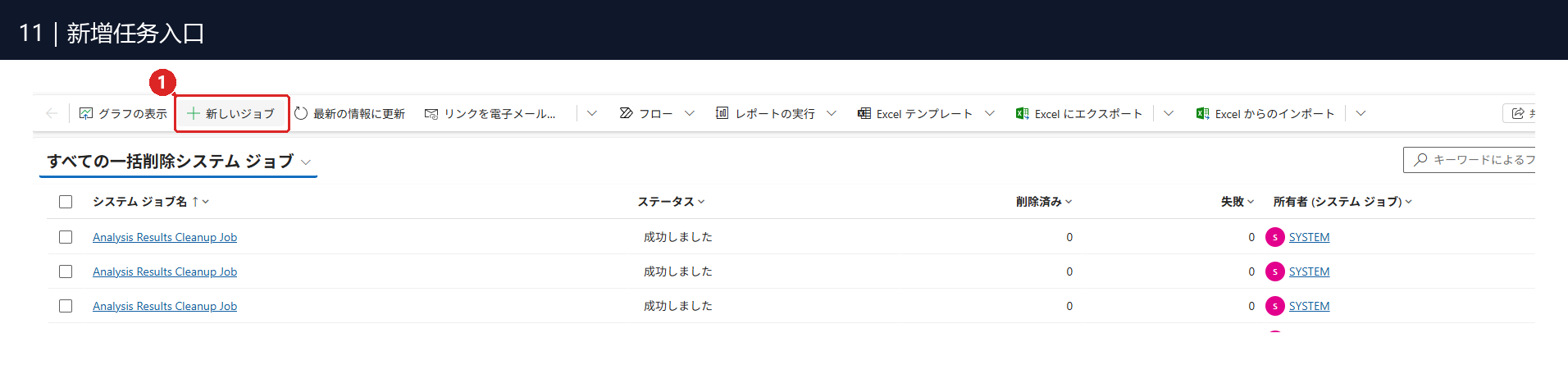
这次环境直接开启单页设置表单。若你的界面先出现向导欢迎页,依「次へ」(下一步)前进到选择数据的页面即可;请以自己画面上实际显示的字段为准。
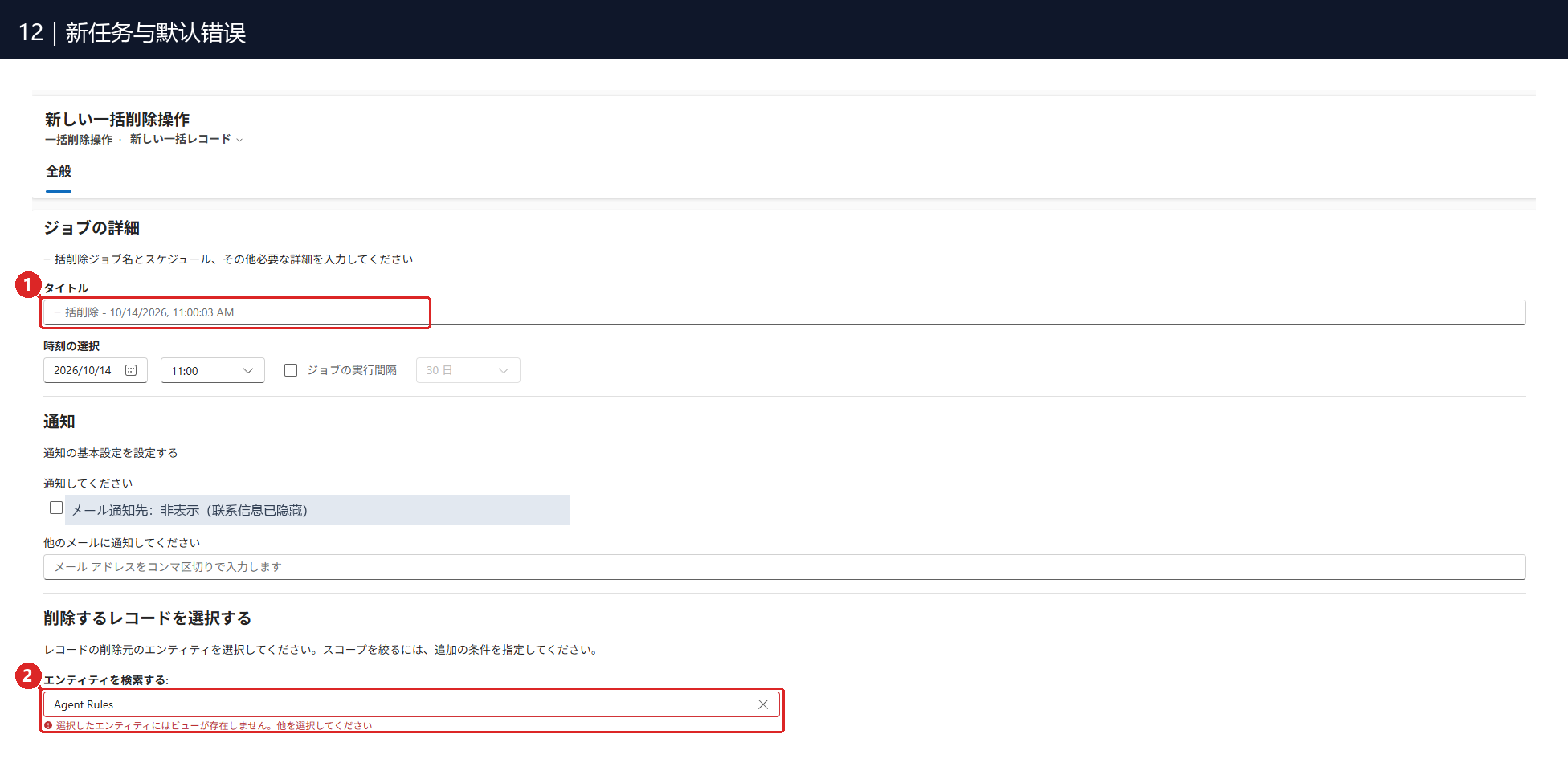
- 把 「タイトル」改成
DEMO-BD-DELETE,方便稍后在列表搜索。 - 在下方「削除するレコードを選択する」(选择要删除的记录)区域,找到 「エンティティを検索する」。
- 如果有默认的
Agent Rules,先点右侧 × 清除。 - 搜索并从候选列表选取 「取引先企業」。
Entity(エンティティ)在这里可以理解成「数据表」。目前的红字是在说所选数据表没有可用的视图,并不是刚才的三条测试数据新增失败。

「保存されたビューを使用する」意思是使用已保存的视图。可以把它理解成载入一套预先存好的查询条件。这次保留 「アクティブな取引先企業」,也就是有效状态的公司;下方会带出「状态等于有效」这条规则。接着再加入名称条件,缩小到要删除的两条。
步骤 7:把筛选器读成一句话,再新增名称条件
筛选器看起来有很多日文,其实每一行都可以读成:检查哪个字段 → 用什么方式比较 → 比较哪个值。
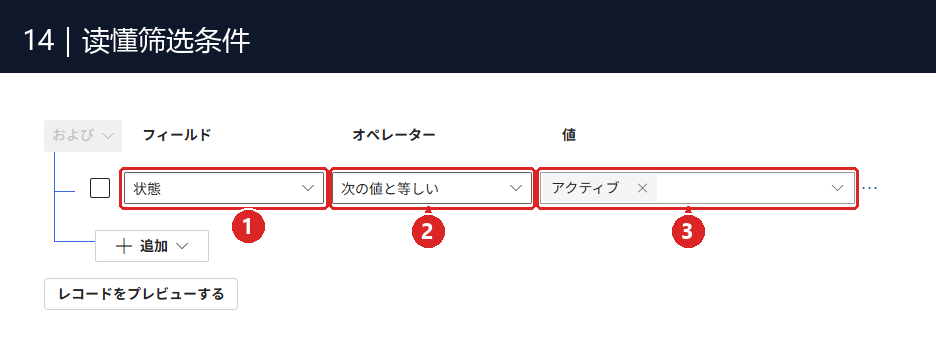
| 图中编号 | 目前画面 | 白话意思 |
|---|---|---|
| ① 字段 | 状態 | 检查公司的状态 |
| ② 比较方式 | 次の値と等しい | 要求它等于某个值 |
| ③ 值 | アクティブ | 这个值是有效/Active |
它还无法区分三条测试数据,所以要再加一条公司名称的规则。
- 保留原本的「状態=アクティブ」。
- 点 「+追加」,在菜单选 「行を追加」(新增一行)。
- 新行的「フィールド」选 「取引先企業名」。
- 「オペレーター」选 「次の値で始まる」(以……开头)。
- 「値」输入
BD-DELETE-,最后的连字符也要保留。 - 条件组维持 「および」,也就是 AND/而且。
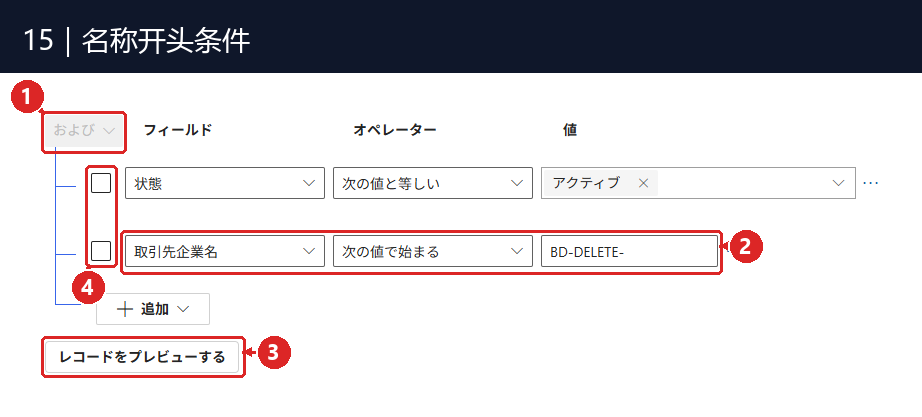
整组条件现在读成:「公司状态为有效,而且公司名称以 BD-DELETE- 开头。」这正是我们需要的删除范围。
为什么用「以……开头」?因为 BD-DELETE-01 和 BD-DELETE-02 都有相同开头;BD-KEEP-01 的开头不同,因此不会被选中。如果改成「等于 BD-DELETE-」,则三条都不是这个完整名称,结果就可能是 0 条。
左边的 checkbox 要勾吗?
图 15 的 ④ checkbox 用来选取条件行,方便进行分组等编辑操作。未勾选的条件仍然会生效。本次只需要两条规则都符合,保持空白即可;「および」显示成灰色也不表示整组条件被禁用。新增条件、分组与行选择的用法,可以对照官方筛选器说明。复杂的 AND/OR 括号分组另作进阶练习。
步骤 8:先预览,确认只有两条待删除数据
点图 15 的 ③「レコードをプレビューする」,查看符合条件的数据。这是查询预览,尚未执行删除。
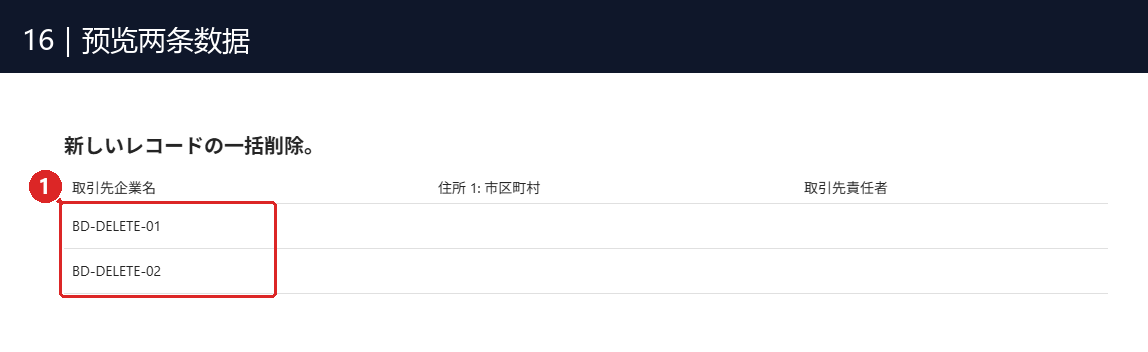
本步必须确认:预览中有 BD-DELETE-01、BD-DELETE-02,而且没有 BD-KEEP-01。若出现三条,回去检查是否缺少名称条件、或把 AND 改成了 OR;如果是 0 条,检查环境、数据是否已保存、名称拼写及比较方式。
确认后,关闭预览窗口右上角的 ×。预览反映的是当前数据;任务稍后仍会依查询条件执行,因此在练习完成前,先保持测试数据不变。
步骤 9:设置单次执行时间,然后保存任务
向上滚动回「ジョブの詳細」,设置这次只执行一次。
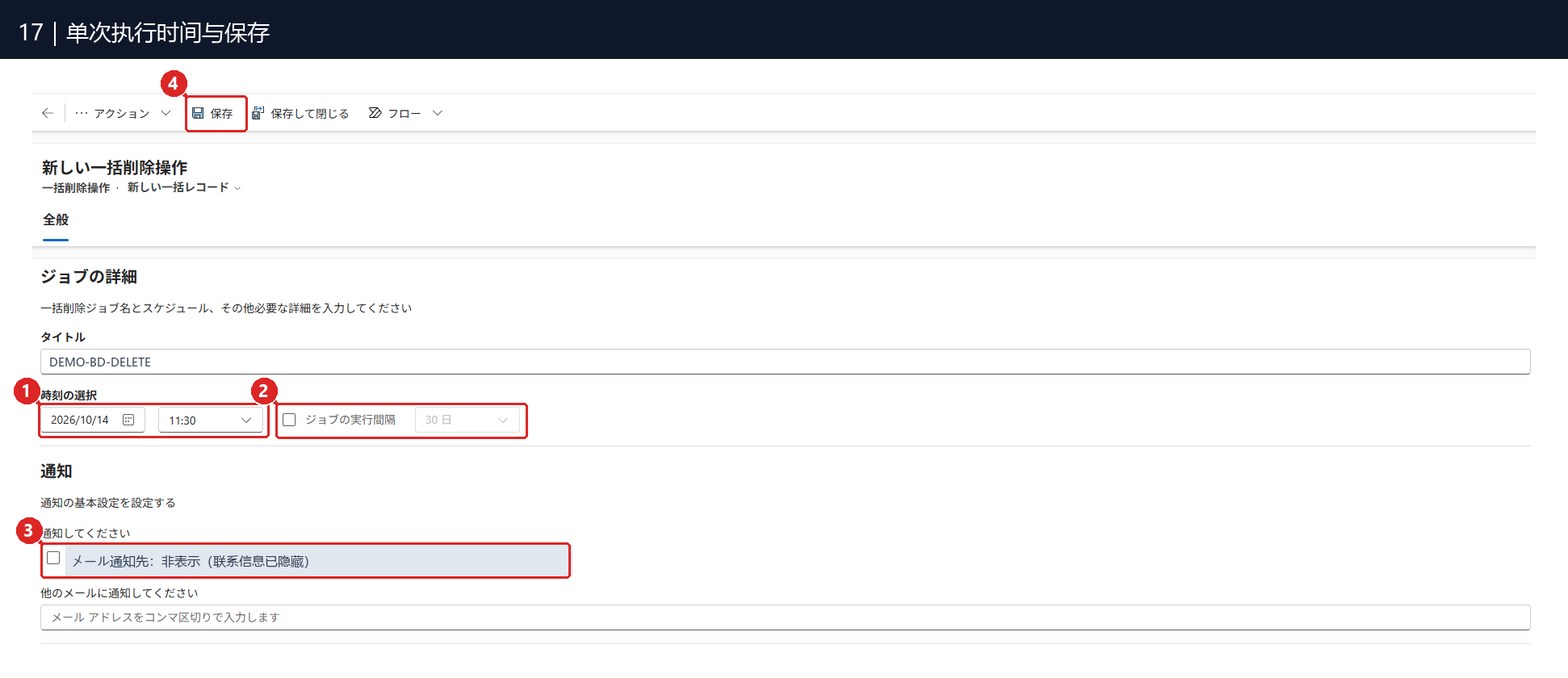
| 图中编号 | 设置方法 | 这次的意思 |
|---|---|---|
| ① 時刻の選択 | 使用自己的操作日期,选尚未到达的时间 | 图中示范排在 11:30,请不要照抄截图的日期 |
| ② ジョブの実行間隔 | 保持不勾选 | 只执行一次;旁边灰色的「30 日」不会启用 |
| ③ 邮件通知 | 本次保持不勾选,其他收件者留空 | 稍后直接在任务列表确认结果 |
| ④ 保存 | 预览结果和执行时间确认后才点击 | 提交批量删除任务 |
这个实测画面的时间下拉菜单以半小时为一格,例如 11:00、11:30、12:00,不能自由输入精确到分钟的时间。因此,如果现在是 11:12,就选下一个未来时段 11:30;不必尝试输入「现在加 5 分钟」。其他版本若提供不同的输入方式,依实际画面为准。
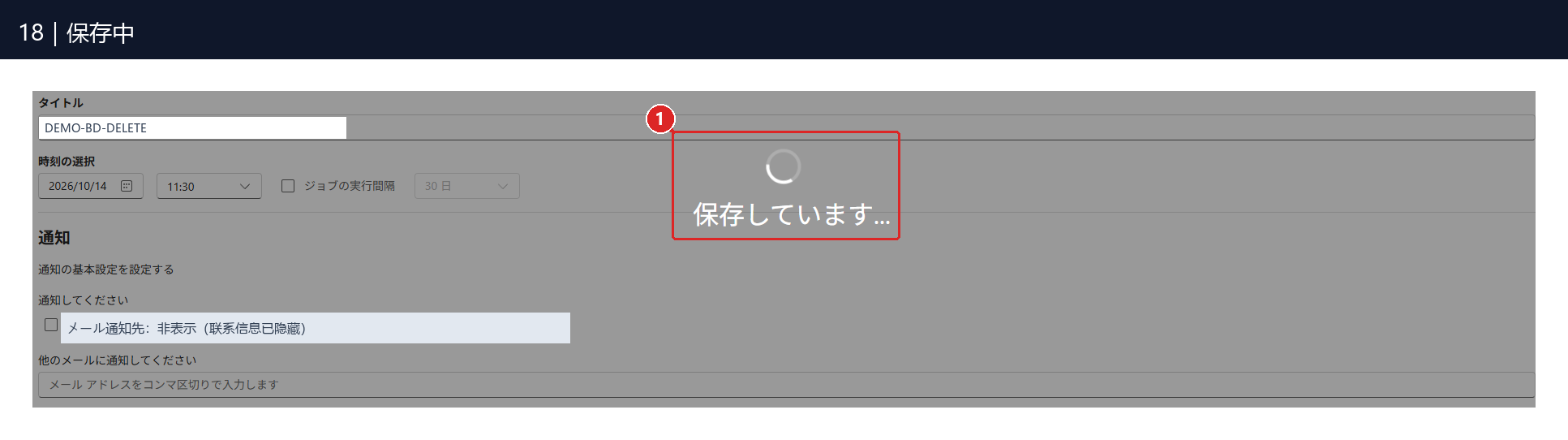
点击保存后,可能会看到「保存しています…」。此时表示正在提交设置,还不能把它当成删除成功。先让这次保存完成,再回任务列表检查。
步骤 10:确认任务已创建,等待任务按时执行
- 回到批量删除任务列表。
- 点 「最新の情報に更新」(刷新)。
- 找到
DEMO-BD-DELETE;列表较长时,可使用右上角关键字筛选。

任务已出现在列表,而且是「待機中」,代表它已创建。等到排定时间后刷新查看。Bulk deletion 由服务器在后台处理,实际开始时间可能比排定时间稍晚;不需要一直停留在同一页。后台任务的排队机制可参阅官方异步服务说明。
等候期间可以先理解:任务菜单的四个选项
选取任务后,可能看到下列「アクション」菜单。它们控制的是任务的执行状态,实际能否使用还要看任务目前的状态。
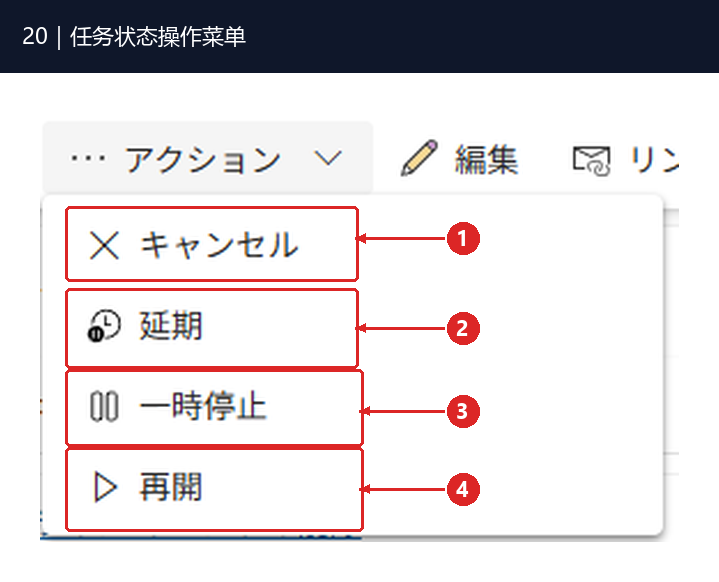
| 编号与选项 | 作用 |
|---|---|
| ① キャンセル | 取消任务;取消后不能再用「再開」恢复这项任务 |
| ② 延期 | 调整任务重新开始的时间 |
| ③ 一時停止 | 暂停可暂停的任务 |
| ④ 再開 | 恢复已暂停的任务 |
Microsoft 提醒,少于 1,000 条记录的批量删除任务不能暂停。本次只有两条,因此不以这个小练习示范暂停。取消也不会把已删除的数据自动还原。任务操作可对照官方任务状态管理说明。
为什么菜单没有「删除 Job」?
取消任务是停止它继续执行,任务记录仍可能留在列表;删除任务记录则是移除这条执行记录。两者是不同操作。Dataverse 支持在具有适当权限时删除系统任务记录,也提供已完成任务记录的清理机制。因此,目前这个状态菜单没有「删除」,不能推论所有 Job 都永远不可删。参阅删除系统任务说明。这次保留练习 Job,供我们核对结果。
一定要选固定时刻,不能立即执行吗?
这次看到的单页表单,是用日期与开始时间提交任务,画面没有独立的「立即执行」按钮。但 Dataverse 本身可以将开始时间设为「现在」;例如通过 SDK 调用时,未指定开始时间的默认值就是现在,详见开始时间属性说明。
所以,半小时是这个菜单的选择刻度,不是引擎只能每半小时处理一次。即使要求尽快开始,仍要进入后台队列,等候可用资源;「立即提交」不等于按下后立刻完成。本次保持原本的单次执行计划即可。
步骤 11:确认任务成功,以及实际删除条数
排定时间之后,刷新列表,查看本次任务。

本次预期是「成功しました/削除済み 2/失敗 0」,三项要一起核对。成功但删除 0 条,仍然不符合这个练习的目标,需要回去检查实际查询与数据。
点击任务名称,可以进一步查看开始、结束时间和执行结果。
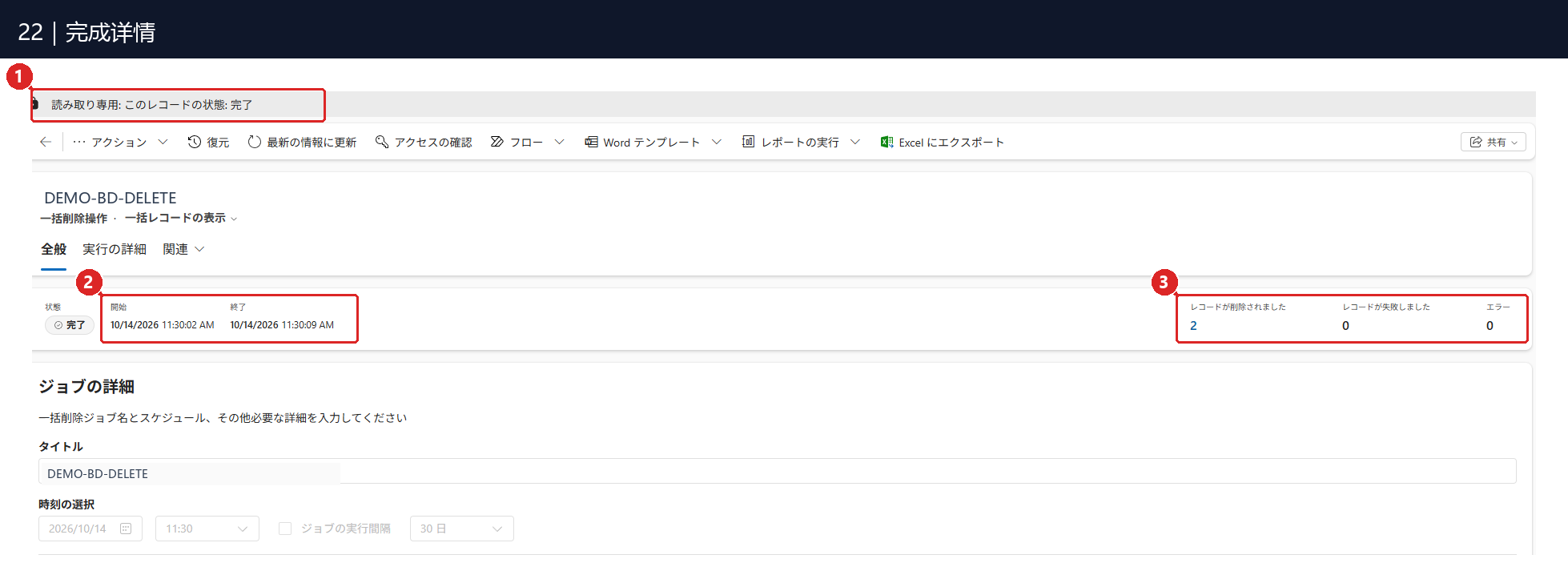
这次实测的开始时间是 11:30:02,结束时间是 11:30:09,约花了 7 秒。这是这次两条数据的结果,不代表其他数据量或环境也会在 7 秒内完成。字段变灰,以及「読み取り専用:このレコードの状態:完了」,是在提示这项任务已完成、目前是只读状态。
如果任务失败或条数不符,可先看「実行の詳細」(执行详情)的错误信息,而不是直接重建同一项删除任务。Microsoft 的错误处理说明也列出可核对的状态、时间、删除条数与错误数。
步骤 12:回到原数据表,确认保留的一条也正确
最后的验证不能只停在 Job 显示成功。切回制作门户中的 同一个练习环境 → 取引先企業,按 F5 或浏览器刷新,重新读取数据。
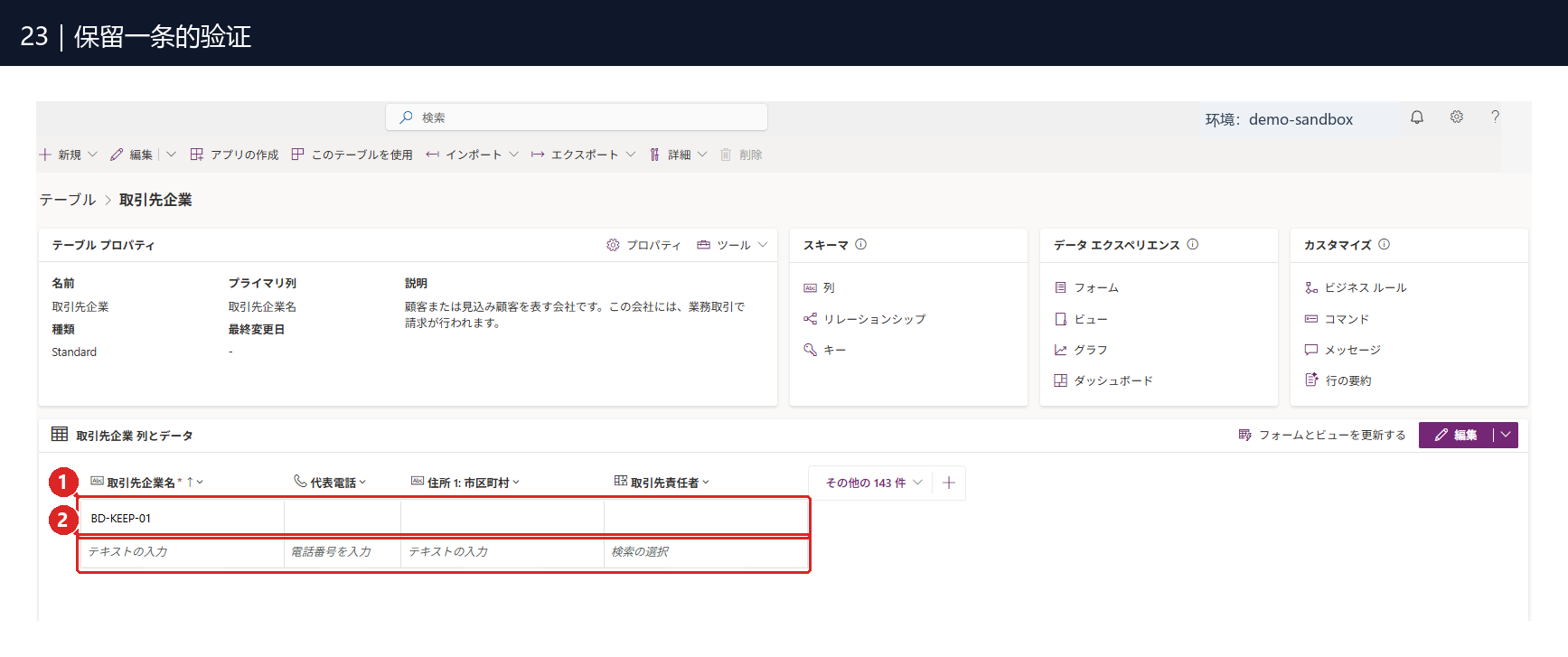
| 验证项目 | 应该看到什么 |
|---|---|
| 两条删除目标 | BD-DELETE-01、BD-DELETE-02 都已消失 |
| 保留目标 | BD-KEEP-01 仍然存在 |
| 任务结果 | 成功、删除 2 条、失败 0 条 |
| 数据表本身 | Account 数据表仍然存在,这次删除的是其中符合条件的记录 |
三条数据变成只剩保留的一条,且 Job 的条数一致,这次练习就完成了。你已经操作过选择环境、选数据表、设置条件、预览、单次执行计划、查看任务,以及核对实际数据的完整流程。
遇到卡关时,先对照这张表
| 遇到的情况 | 先检查什么 |
|---|---|
| 制作门户找不到刚才的数据 | 右上角是否切到同一个环境;是否选对 Account 数据表 |
| Agent Rules 下方出现没有视图的红字 | 清除默认表,从候选列表选取「取引先企業」 |
| 预览出现三条 | 名称条件是否存在、值是否为 BD-DELETE-、是否使用 AND |
| 预览出现 0 条 | 三条数据是否保存完成;是否把「以……开头」误设成「等于」;状态是否符合视图条件 |
| 保存しています… | 先等提交完成,再回列表确认任务是否存在;仍在保存时不要反复提交 |
| 时间已过但仍待机 | 刷新并开启任务详情,核对执行计划与状态;若长时间不变,再查错误、权限与环境后台处理状况 |
| 任务成功,但原数据表仍显示三条 | 刷新原数据表,确认不是旧画面,并核对环境与任务名称 |
| 任务完成后字段都变灰 | 先看只读提示与任务状态;本次已完成任务呈现只读是正常的 |
如果日后要处理真实数据,仍然沿用这次学会的顺序:先确定环境与数据表,再设置条件、预览范围,最后才提交,并核对结果。删除后能否还原,取决于环境的已删除记录保留设置及该次删除选项;看到「復元」按钮也不能当成所有数据都保证可恢复。相关条件请看官方删除与还原说明。
This article was last edited at