Power Platform Sandbox Reset 圖文手冊:對照日文介面,逐步學會環境重置
Copyright Notice: This article is an original work licensed under the CC 4.0 BY-NC-ND license.
If you wish to repost this article, please include the original source link and this copyright notice.
Source link: https://v2know.com/article/1426
想把練習用的 Power Platform 環境清空、重新開始,可以使用 Sandbox Reset(サンドボックス環境のリセット)。本篇以日文管理介面為例,從核對環境、調整設定,到送出重置作業,逐步示範每個按鈕的用途。
本次使用已建立 Dataverse 的 Sandbox 測試環境。圖片中的環境名稱統一使用 reset-demo;其他環境名稱、姓名、網址識別部分與 ID 已遮蔽或換成示例。請選擇你自己的測試環境,不要照抄圖中的名稱或示例網址。圖中的紅色標號只適用於該張圖片。
一、先理解 Reset 會發生什麼
可以把環境想成一個放著資料、App、流程與連線的工作空間。Reset 會清除這個環境中的內容,再重新佈建環境,適合在練習結束後準備重新開始。
依據 Microsoft 官方重置文件,目前只有 Sandbox 與 Developer 環境可以重置。重置會永久刪除環境資料,以及 App、流程、自訂連接器、連線與環境備份等元件;刪除的資料無法復原。
環境內的備份也會被刪除。有需要保留的內容,應先依其類型匯出或另行保存到這個環境之外,並確認保存結果可用。放在外部網站的教材或電腦裡的獨立檔案,不屬於這個 Power Platform 環境的內容。
操作前先確認兩件事:
- 這個環境裡還有要留下的東西嗎?除了資料,也要想到 App、流程、自訂連接器與連線設定。本次練習已確認沒有需要保留的內容。
- 登入帳號是否有適當權限?官方流程要求使用具有環境管理者或系統管理員角色的帳號操作。
二、開啟測試環境,核對名稱與類型
進入 Power Platform 管理中心,依序選擇 「管理」→「環境」,再點選要重置的測試環境,開啟詳情頁。
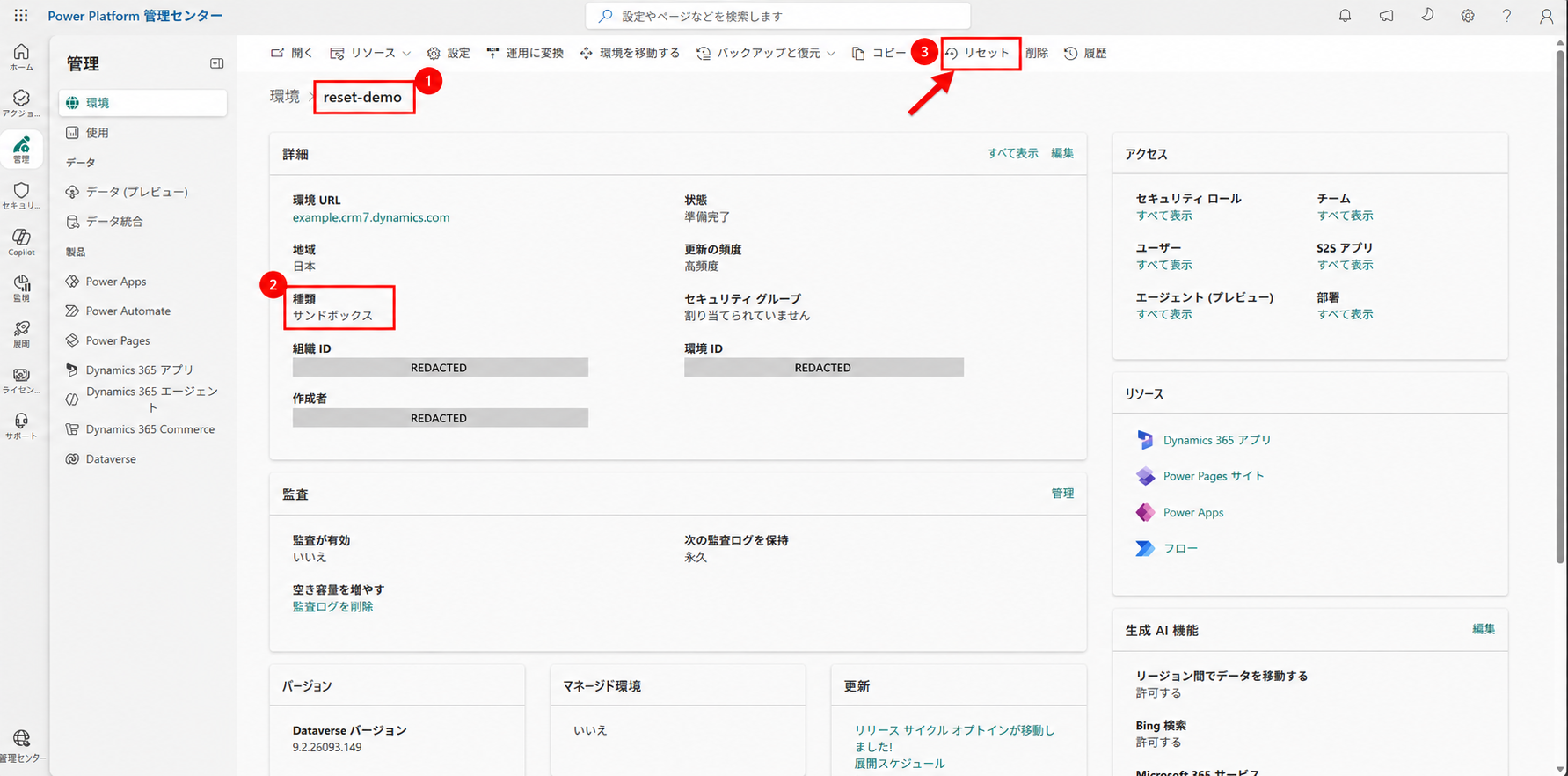
- 圖 1 的標號 1:核對頁面上方的環境名稱。本例顯示 reset-demo,實際操作請核對自己的目標。
- 圖 1 的標號 2:查看「種類」是否為 「サンドボックス」,也就是 Sandbox。
- 圖 1 的標號 3:確認目標正確後,點上方工具列的 「リセット」。本次畫面中,它位於「コピー」與「削除」之間。
這個入口會開啟重置設定面板,讓你先檢查重新佈建時要使用的設定。
三、看懂「環境のリセット」設定面板
點選入口後,右側出現 「環境のリセット」。先讀上方刪除內容的提示,再由上往下檢查欄位,面板下方還有內容時可以往下捲動。
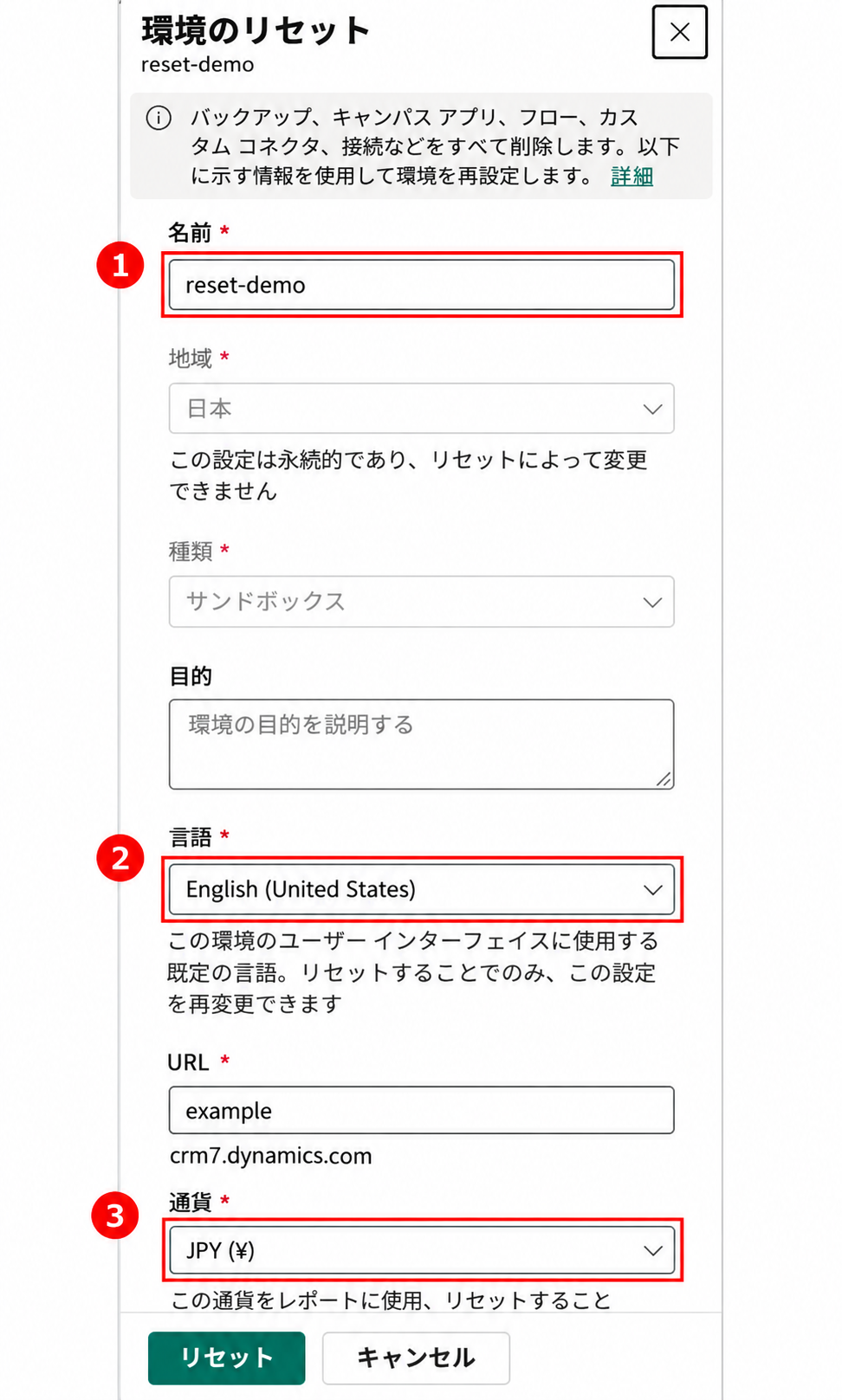
| 日文欄位 | 簡單說明 | 本次練習的處理方式 |
|---|---|---|
| 名前 | 環境的顯示名稱。 | 維持原本名稱;圖 2 的標號 1 已換成示例。 |
| 地域 | 環境所在區域。 | 維持「日本」。本畫面顯示不能透過重置變更區域。 |
| 種類 | 環境類型。 | 核對為「サンドボックス」。 |
| 目的 | 環境用途的說明。 | 本次留空。 |
| 言語 | 環境的預設語言。 | 圖 2 的標號 2 原本為英文,下一步改成日文。 |
| URL | 環境網址的識別部分。 | 保留自己的原值。圖中的 example 是脫敏示例,請勿填入。 |
| 通貨 | 用於報表的基本貨幣。 | 圖 2 的標號 3 維持「JPY (¥)」。 |
管理中心顯示日文,不代表「言語」一定也是日文。本次管理中心的按鈕是日文,但設定面板的環境預設語言最初仍是英文。這兩個地方需要分開看。
四、將環境預設語言改成日文
這次希望使用日文環境練習,因此打開 「言語」下拉選單,選擇 「日本語(日本)」,其他欄位維持前面核對的設定。
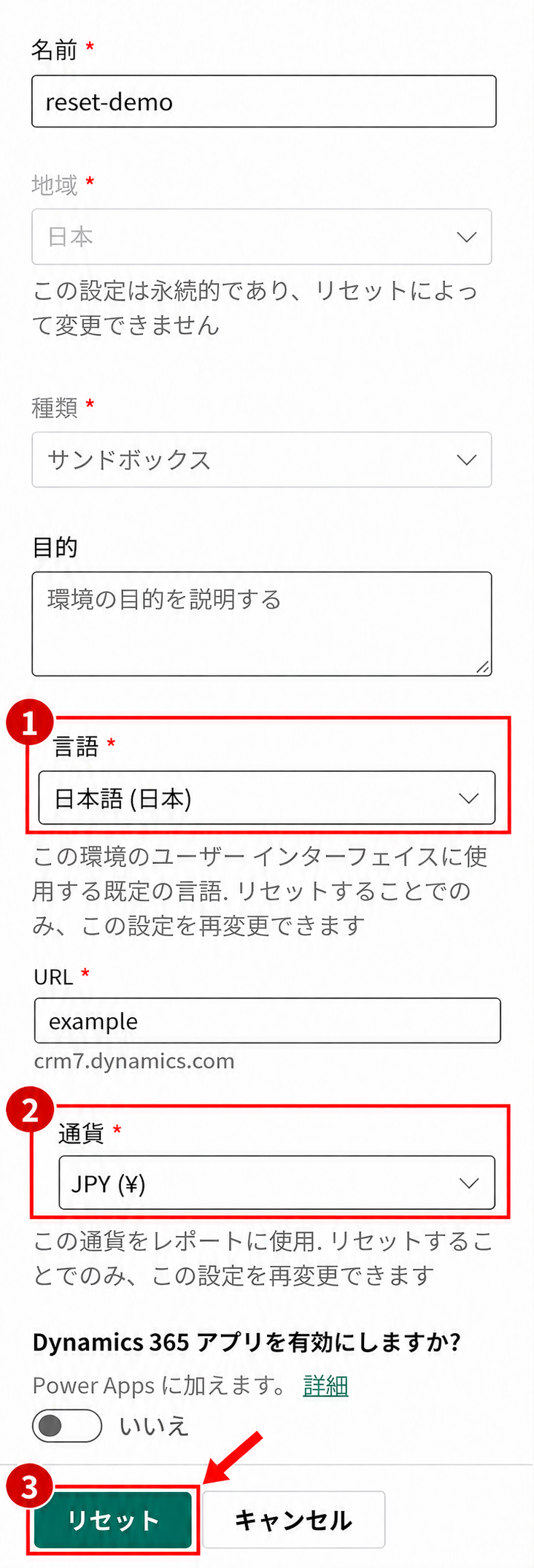
- 圖 3 的標號 1:「言語」已選擇「日本語(日本)」。
- 圖 3 的標號 2:「通貨」維持「JPY (¥)」。這是基本貨幣設定,並非本次操作的費用。
- 圖 3 的標號 3:面板底部的「リセット」,用來進入後續確認流程。
先往下確認 Dynamics 365 選項,再準備送出。
五、「Dynamics 365 アプリ」是什麼?為什麼選「いいえ」?
面板下方會看到 「Dynamics 365 アプリを有効にしますか?」,意思是「要啟用 Dynamics 365 App 嗎?」。
Dynamics 365 是 Microsoft 提供的企業業務應用,例如 Dynamics 365 Sales用於銷售管理,Dynamics 365 Field Service用於外勤服務管理。可以先這樣區分:
| 名稱 | 初學者可以怎麼理解 |
|---|---|
| Power Apps | 用來建立自己的業務 App。 |
| Dataverse | 存放並管理 App 與業務資料的平台。 |
| Dynamics 365 App | Microsoft 提供的業務應用,例如銷售或外勤服務管理。 |
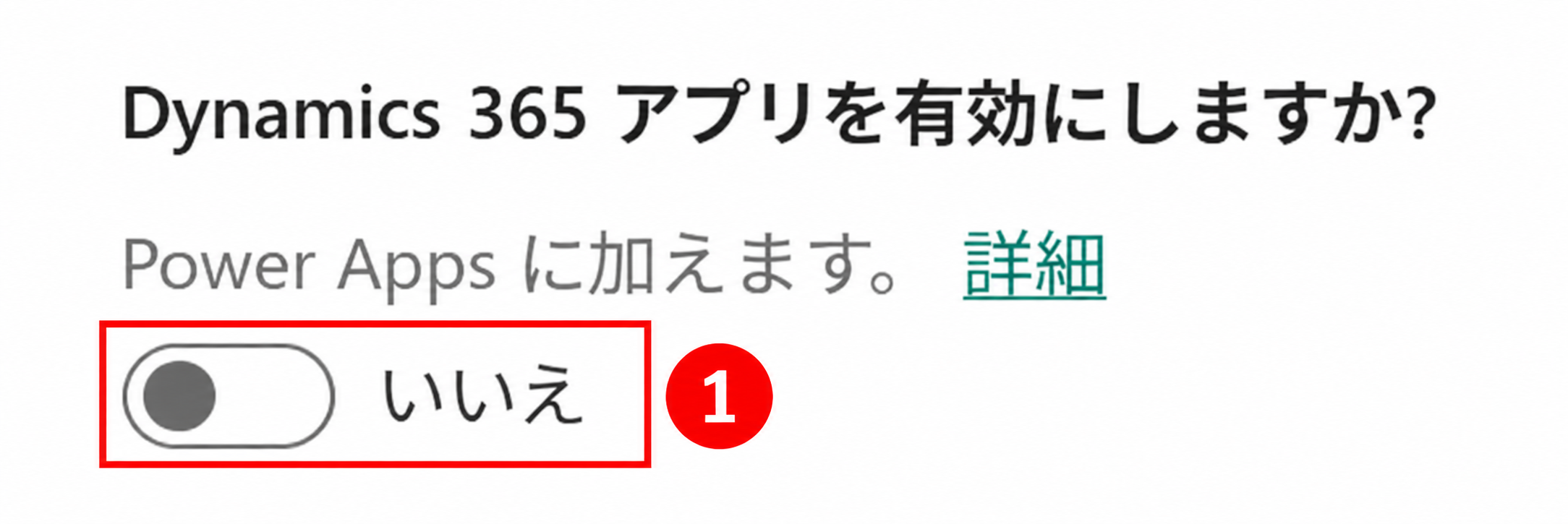
本次選「いいえ」是合適的。目前沒有使用 Dynamics 365 業務 App 的需求,保留關閉即可;這個選項關閉後仍可使用 Dataverse。
這項選擇會影響後續用途。依據 Microsoft 環境建立與管理文件,啟用需要適當的 Dynamics 365 授權;若資料庫佈建時未啟用,之後不能直接在該已佈建的環境上切換啟用並安裝這些 App。若你的目標本來就是學習 Dynamics 365 Sales 等應用,應先規劃好環境與授權。
六、核對設定,再執行最後確認
送出前,再看一次這次準備使用的設定:
- 目標:自己的測試環境,且類型為「サンドボックス」。
- 保留內容:已確認沒有需要留下的內容,或已完成環境外的保存。
- 設定:本例為「日本語(日本)」、「JPY (¥)」,URL 維持自己的原值。
- Dynamics 365:本例為「いいえ」。
核對後,依序操作:
- 點設定面板底部綠色的 「リセット」,也就是圖 3 的標號 3。
- 在後續確認畫面再次核對目標與刪除提示,確定要永久刪除該環境中的內容,再由自己點選 「確認」,正式提交重置。
最後確認步驟依 Microsoft 官方重置流程說明,請以當下介面顯示的文字為準。本篇實作圖片涵蓋設定面板與提交後的環境清單,最後確認對話框以文字說明。
操作時可以記住這個順序:詳情頁上方「リセット」→ 調整設定 → 面板底部「リセット」→ 最後「確認」。
七、看到「実行中」,代表重置已開始
提交後回到環境清單,本次目標環境的「状態」顯示為 「実行中」。
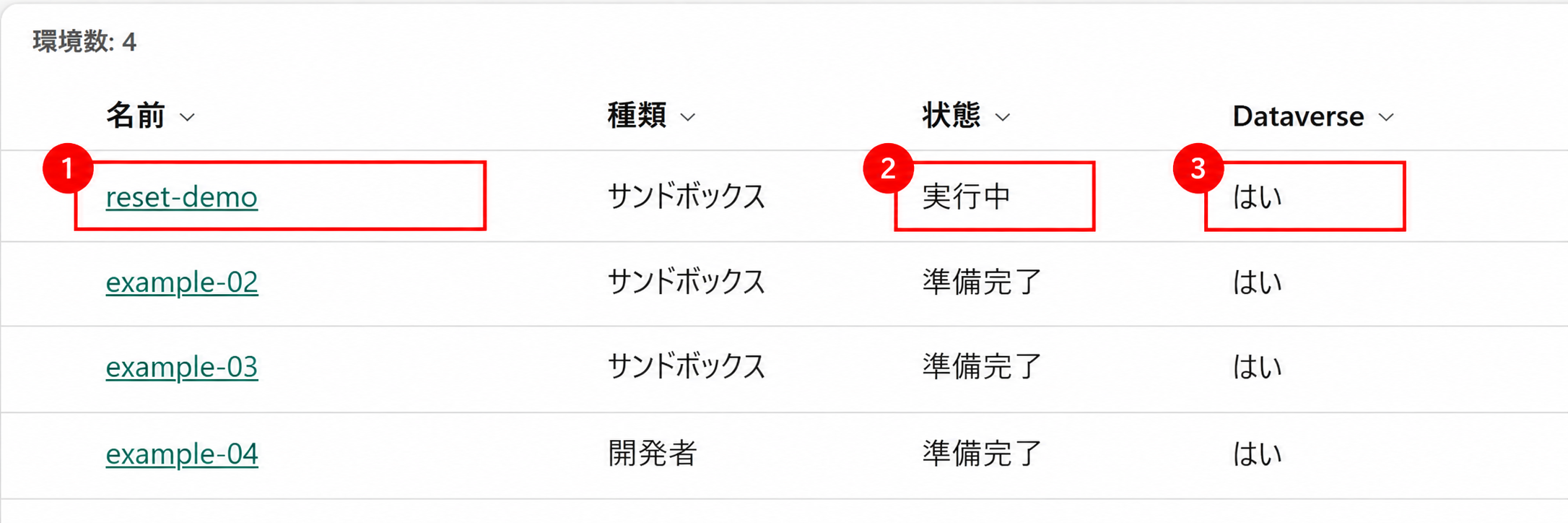
- 圖 5 的標號 1:先對準本次目標環境的那一列,避免看成其他環境的狀態。
- 圖 5 的標號 2:「実行中」表示作業正在進行。這張圖記錄的是執行階段,還不是完成畫面。
- 圖 5 的標號 3:「Dataverse」欄顯示「はい」,它不是重置完成與否的判斷欄位。
本次練習的目的,是學會找到 Sandbox Reset 入口、理解設定並提交重置作業。實作記錄到「実行中」為止,到這裡已走完本篇的操作學習範圍。
This article was last edited at