YouTube Data API v3 開通教學:從 Google Cloud、OAuth Testing 到品牌頻道唯讀驗證
Copyright Notice: This article is an original work licensed under the CC 4.0 BY-NC-ND license.
If you wish to repost this article, please include the original source link and this copyright notice.
Source link: https://v2know.com/article/1442
想用本機程式整理 YouTube 影片標題、簡介與多語言版本,第一步是替程式建立可辨識的身分,並由頻道管理者授權。本文從 Google Cloud 的選單開始,依序完成 API 啟用、External/Testing、測試使用者、權限範圍、Desktop OAuth 用戶端,以及本機同意與頻道驗證。
先釐清:Testing 是 OAuth 應用程式的發布狀態,不是另一套「測試版 YouTube API」。Testing 授權仍可連到真實頻道;如果程式呼叫更新或刪除方法,影響的就是既有內容。因此,最後一關只讀取頻道資料,確認選對頻道後先停下來。
核對日期:2026 年 10 月 24 日。介面採英文版,中文說明附上英文按鈕名稱。本文使用實際操作時保留的原圖,並補充目前介面的脫敏離線截圖;專案與信箱均為教學示例。OAuth 同意流程圖另標為示意,沒有為補圖重新建立用戶端或重做授權。
開始前:先認識這幾個不同的東西
| 項目 | 用途 | 容易混淆的地方 |
|---|---|---|
| Google Cloud 專案 | 集中管理啟用的 API、OAuth 設定與專案配額。 | 它不是 YouTube 頻道;專案名稱也不必等於頻道名稱。 |
| Google Auth Platform | 管理應用名稱、受眾、scope 與 OAuth clients。 | Testing/In production 是這裡的發布狀態。 |
| Desktop OAuth client | 辨識這支本機程式,下載的 JSON 是其設定檔。 | 單靠 JSON 還不能代表頻道管理者完成同意。 |
| Scope | 程式向使用者要求的權限範圍。 | 在 Console 列出 scope,還需要程式實際要求、使用者實際同意。 |
| Token | 同意後供程式存取 API;refresh token 可在有效時換取新的 access token。 | 它與下載的 client JSON 是兩份不同的檔案。 |
請準備一個能管理目標 YouTube 頻道的 Google 帳號,以及對 Cloud 專案有足夠管理權限的帳號。它們可以是同一個,但 Cloud 專案權限與 YouTube 頻道權限各自獨立。公開資料查詢常能使用 API key;管理自己的影片則需要使用者 OAuth,本篇使用 Desktop app,不建立服務帳戶。
為了方便對照,下文把 Cloud 專案稱為 Harbor Demo、品牌頻道稱為「海港教學頻道」。[email protected] 只是圖片中的示例,不能拿來登入或加入測試名單;實際操作必須換成你自己的 Google 帳號。
步驟一:從首頁選定正確的 Cloud 專案
- 開啟 Google Cloud Console 首頁,登入要管理設定的帳號。
- 點左上角 Google Cloud 標誌旁的專案選擇器。彈出 Select a resource 後,在 Recent 或 All 清單中選專案。
- 同名專案不一定是同一個專案。請比對 Project ID,不要只看名稱,也不要把 Project number 當成 Project ID。
- 已有可用專案就沿用。完全沒有專案時,才點選擇器右上角 New project,填寫 Project name;Organization/Location 依你的帳號與組織實際可選項設定,最後按 Create,再切換到新專案。
後面每個設定都以目前選中的專案為準。若既有分析工具也使用這個專案,變更 Audience 的發布狀態會影響同專案的 OAuth clients;另建一個 Desktop client 並不會得到獨立的 Testing/Production 狀態。本文沿用 External/Testing。
單純開通本篇功能,不需要因首頁推薦而啟用 VM、儲存空間、Gemini 或其他付費產品,也不用為此啟用付費試用。若組織政策或 Console 出現額外要求,先確認要求適用的服務與專案。
步驟二:從 API Library 啟用 YouTube Data API v3
- 點左上角三條線的 Navigation menu。
- 在 Products 區找 APIs & Services,點它的文字進入服務頁。
- 在服務頁左側點 Library;也可點頁面上方 Enable APIs and services。
- 在 API Library 的搜尋框輸入 YouTube Data API v3,按 Enter,點開同名結果。
- 新專案若尚未啟用,按 Enable。若看到 API Enabled 與 Manage,代表已啟用,直接繼續。
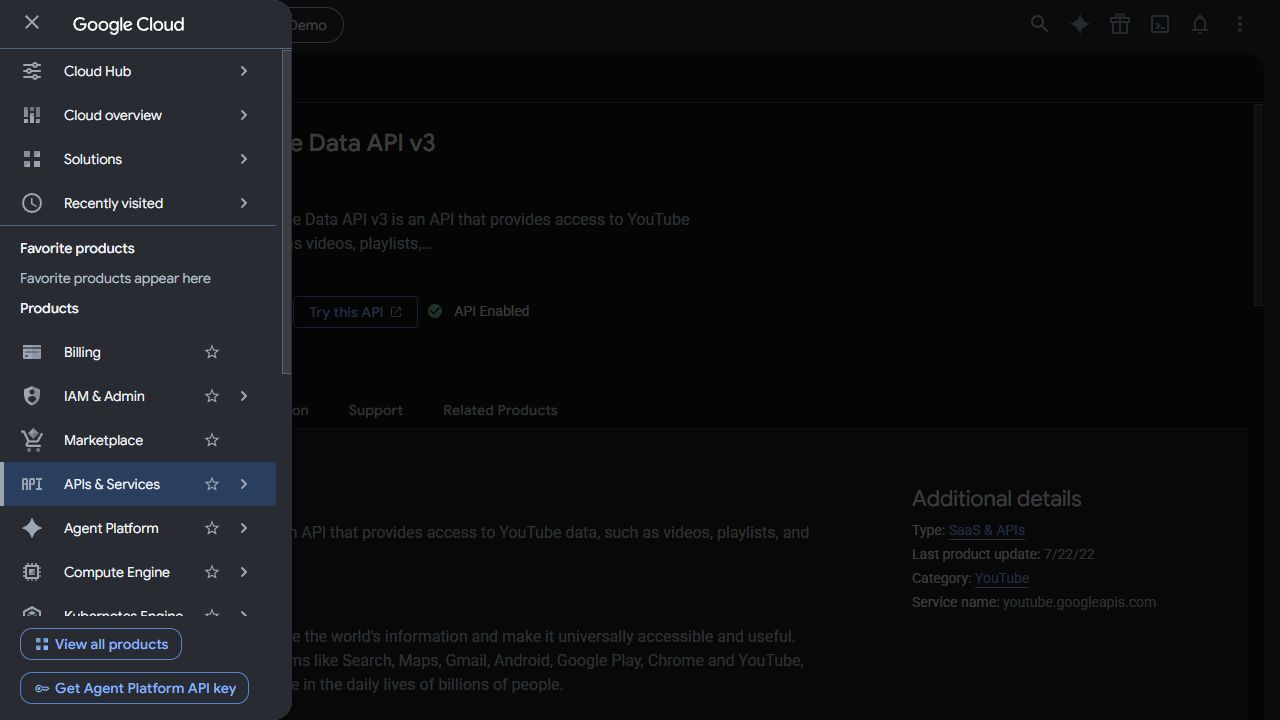
三條線是整個 Cloud 的導覽選單;產品名稱旁的小箭頭通常是開啟子選單,產品頁左上角的小圖示則可能只是收合側欄。若一點只把側欄縮小,請展開側欄,再點 Library 的文字。
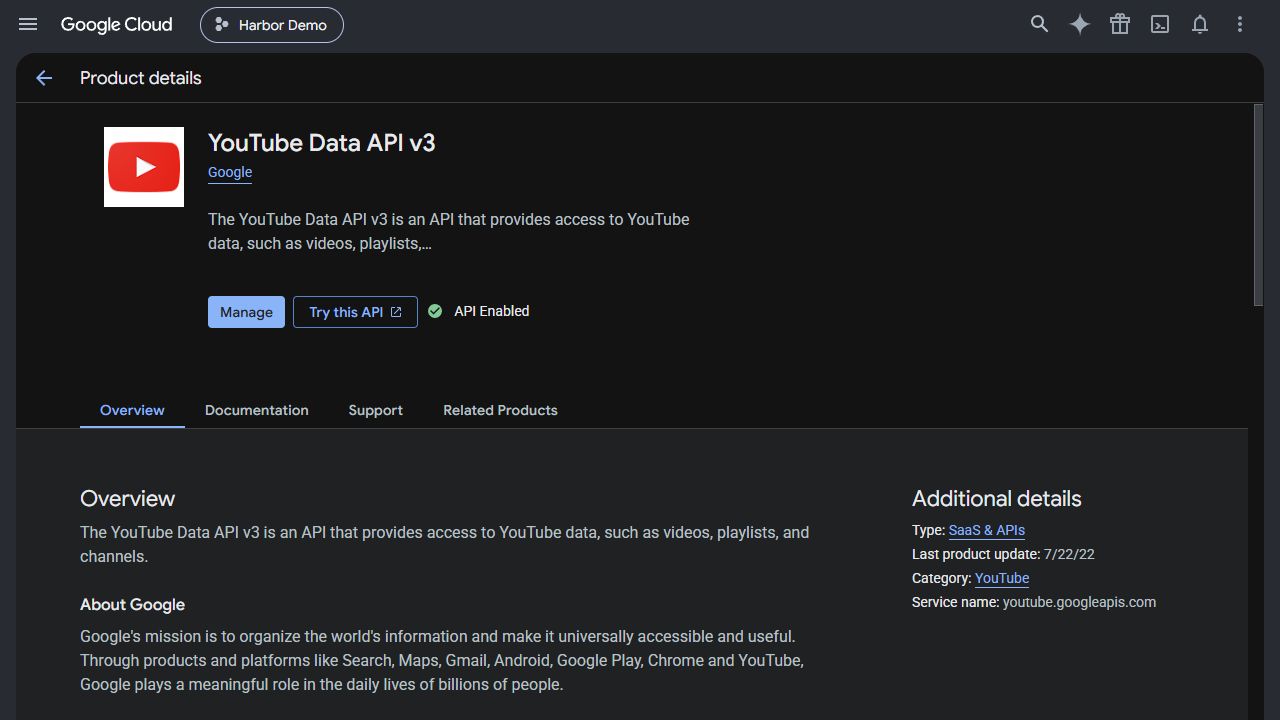
管理影片標題、簡介及多語言 metadata,使用的是 YouTube Data API v3。YouTube Analytics API 與 YouTube Reporting API 處理分析/報表,無須為本篇一併啟用。Google 的入門文件也要求先在目標專案啟用 Data API,再處理需要使用者同意的方法。
步驟三:進入 Google Auth Platform,保留 External/Testing
進入路徑:Navigation menu → APIs & Services → OAuth consent screen。目前會進入 Google Auth Platform。若左側已經是 APIs & Services 的選單,直接點 OAuth consent screen 即可。
第一次設定應用程式時
- 如果 Overview 顯示尚未設定,按 Get started。
- 在 App Information 填 App name,例如「Harbor Creator Tools」。User support email 從下拉清單選自己的可用信箱。
- 在 Audience 選 External。Internal 主要供 Google Cloud 組織內部使用;個人 Gmail 帳號通常走 External。
- 在 Contact Information 填接收 Google 通知的聯絡信箱,依畫面完成所需確認,再建立應用設定。
- 完成後進左側 Audience,核對 Publishing status 是 Testing、User type 是 External。
這段首次精靈依Google Auth Platform 官方建立流程說明,本次沒有在既有專案重跑。若已看到 Overview、Branding、Audience、Clients、Data Access 等選單,代表已有應用設定,不必再建一份;應用名稱與聯絡信箱可在 Branding 檢查。
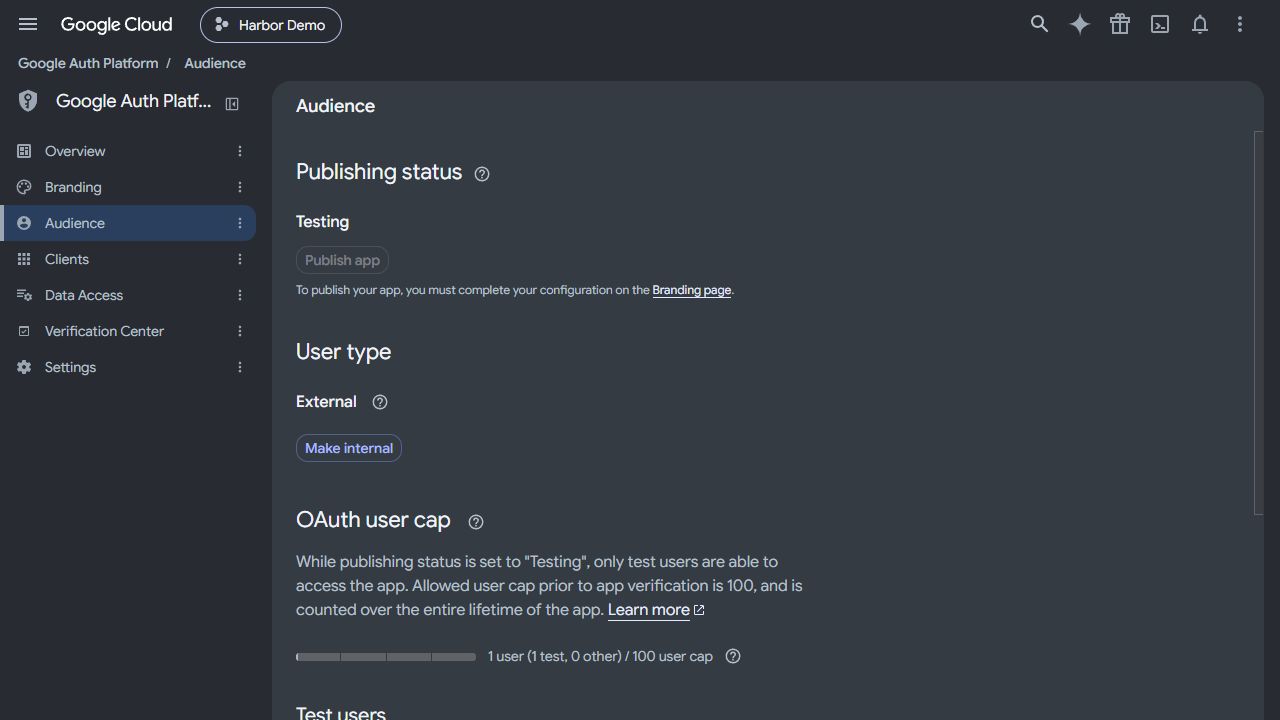
本篇到 Testing 為止,不按 Publish app,也不按 Make internal。畫面若提示要完成 Branding 才能發布,是發布流程的條件,不代表必須先轉正式狀態才能由測試使用者授權。
步驟四:加入真正管理頻道的測試使用者
路徑:Google Auth Platform → Audience → Test users。
- 往下捲到 Test users,按 Add users。
- 填入稍後要登入授權的 Google 帳號信箱,依畫面按 Save。
- 回到名單確認信箱正確。若帳號已在清單,就不必重複新增。
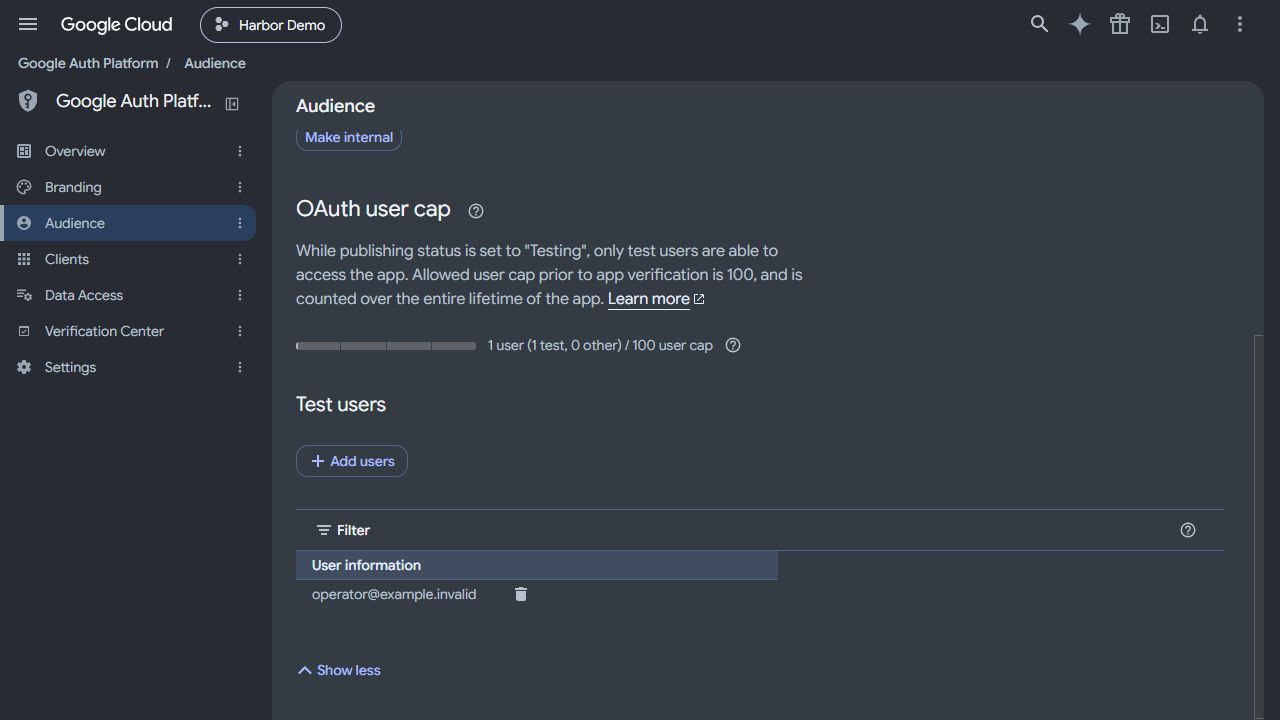
品牌頻道的名稱或聯絡信箱,不一定是能登入 Google 的帳號。要加入的是能管理該 Brand Account 的人所使用的 Google 帳號。Google 的Audience 說明確認:Testing 最多可列 100 位測試使用者,而受測試使用者管理的 Brand Account 可以進行授權。這個人數限制與 YouTube API 每日配額不同。
步驟五:在 Data Access 宣告 youtube.force-ssl
路徑:Google Auth Platform → Data Access → Add or remove scopes。
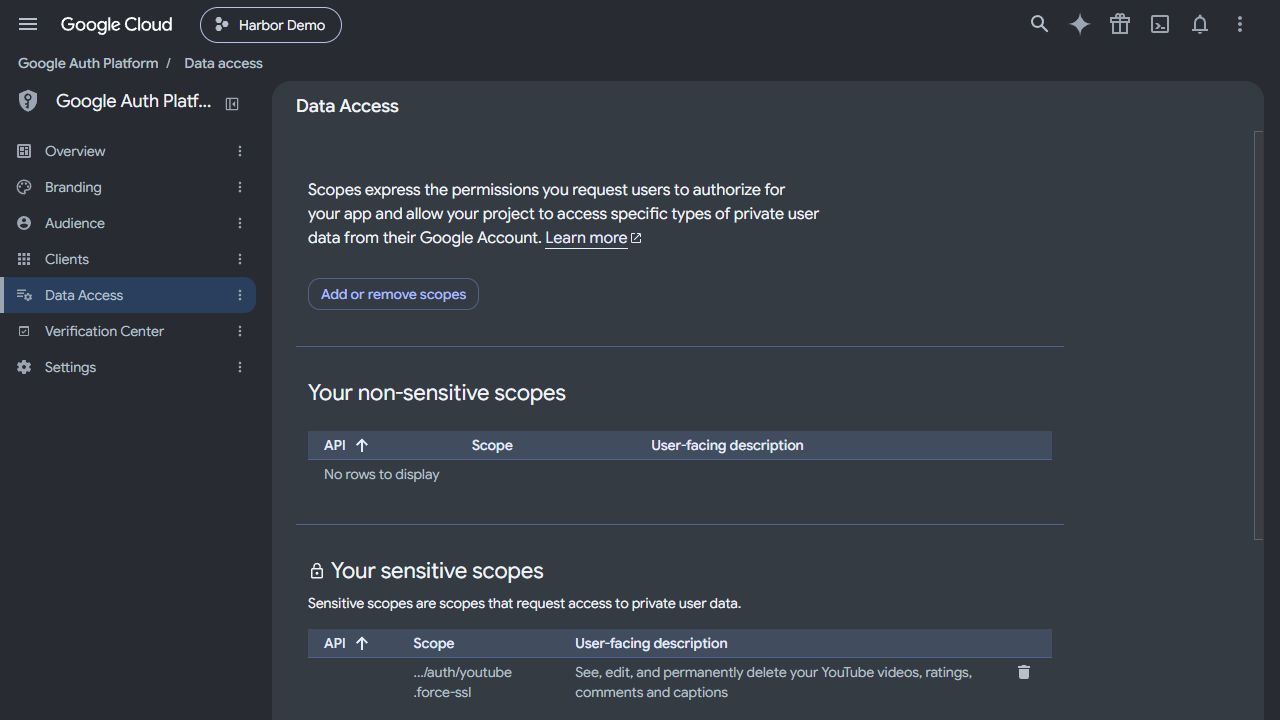
- 按 Add or remove scopes,開啟 Update selected scopes 側面板。
- 在清單找
youtube.force-ssl。若搜尋不到,捲到 Manually add scopes。 - 貼入下方完整 scope,按 Add to table。
- 確認表格中目標 scope 已勾選,沒有勾入無關權限,再按面板底部 Update。
- 回到 Data Access 主頁後,還要按 Save。看到儲存成功提示,才完成這一步。
https://www.googleapis.com/auth/youtube.force-ssl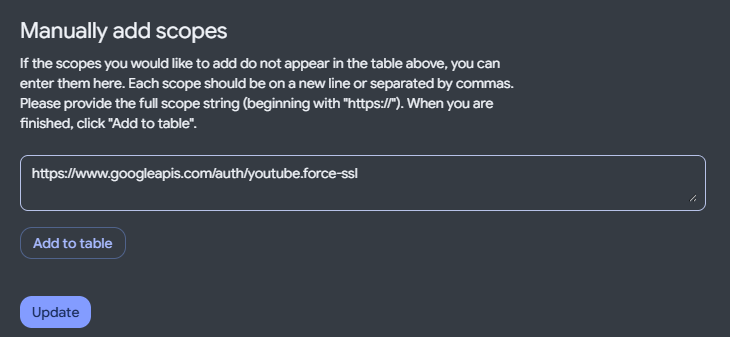
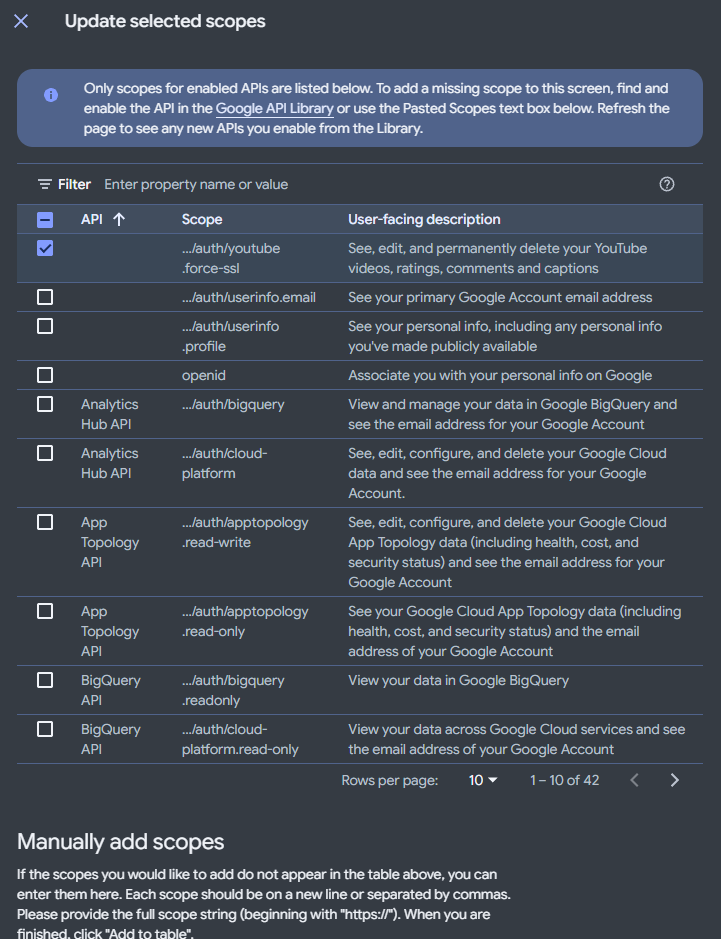

youtube.force-ssl 的能力包含讀取、編輯與永久刪除 YouTube 影片、評價、留言及字幕,遠大於「只改標題」。名稱中的 force-ssl 不表示它是唯讀權限。若只需要查詢,應另選 youtube.readonly;本篇選擇 force-ssl,是為後續經審閱的 metadata 修改作準備,但此次驗證仍只讀取。
Google 的 videos.update 文件列出可用的授權 scope,包括 youtube.force-ssl,並沒有把 youtube.upload 列在其中。不要因為將來也想上傳影片,就把 upload 當成修改既有 metadata 的替代範圍。
步驟六:建立 Desktop OAuth client,立即保存 JSON
路徑:Google Auth Platform → Clients → Create client。
- 按 Create client,在 Application type 選 Desktop app。
- 在 Name 填容易辨認的名稱,例如「Harbor Metadata Desktop」。這是 Console 中區分用戶端的名稱,與 Branding 的應用名稱不同。
- 如果出現 Use this client for an AI-powered agent,請依程式實際用途及 Google 要求判斷。本次既有用戶端維持未勾選,教學不變更此標記。
- 新設定確認無誤才按 Create。建立成功視窗中,立即按 Download JSON,把檔案存到自己的私人本機資料夾。
- 下載後直接重新命名為
client_secret_youtube_metadata.json,保留副檔名,不改動內文。
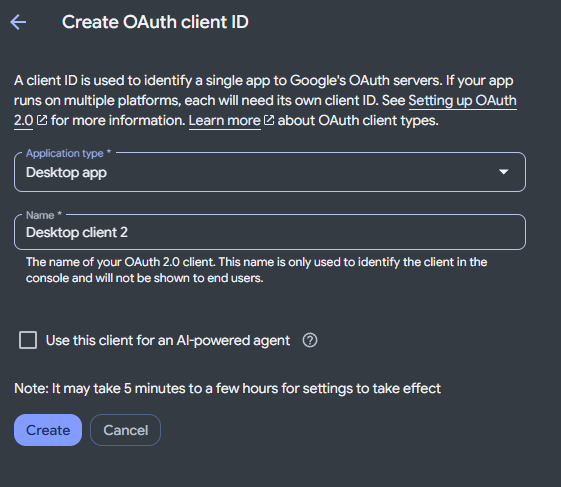
AI-powered agent 標記用於識別代理程式用途,本身不會新增 scope。Google 目前要求混合一般與代理工作流程時分離 clients,部分 Google Workspace MCP 端點也要求 agentic client。它不是影片的 AI 內容標記;不能據此推論勾選就會被 YouTube 限流,或未勾選便能規避政策。詳見OAuth client 官方說明。
下載當下就保存,別假設之後一定能再次取得完整 secret。Google 現行說明指出,新 secret 的完整值只在建立時可見、可下載,之後可能只顯示末四碼。本文不提供建立成功視窗的圖片,也不展示任何真實 JSON。若已經完成下載,就不必另拍含憑證的畫面。
安全存放的示例結構如下。路徑是教學例子,請自行建立;不要照抄成公開 Git 專案、文章圖片資料夾或雲端同步資料夾。
C:\Private\CreatorApi\
  client_secret_youtube_metadata.json  ← 從 Console 下載
  .youtube_metadata_token.json         ← 程式在同意及頻道驗證後產生
檔案權限只開放給需要執行程式的本機使用者。不要把 JSON 內容貼進聊天、寄信或放進截圖;程式只需要知道完整路徑。若另有分析工具的 client/token,請分開保存並保留舊檔,不把兩份 token 互換。Desktop app 是 public client,不能靠藏住 client secret 取代 PKCE 與使用者同意;下載檔與 token 仍應妥善保護。
步驟七:先記下目標頻道 ID,再做本機 OAuth
一個 Google 帳號可能管理多個品牌頻道,登入正確的 Google 帳號,不等於已選對 YouTube 頻道。先在 YouTube 頭像選單切到目標頻道,再從 YouTube → 右上角頭像 → Settings(設定)→ 左側 Advanced settings(進階設定)查看 Channel ID。這是以 UC 開頭的固定 ID,不是 @handle、信箱或 Cloud 專案 ID;操作入口可對照查找使用者與頻道 ID 的官方步驟。
官方說明指出,查看這裡的 ID 需要以頻道主要擁有者登入;若你是其他管理者而看不到,請由擁有者提供正確的 Channel ID,不要猜測。品牌頻道與個人頻道可以使用不同名稱、頭像,也能由同一個 Google 帳號管理。先理解這層關係,可避免在授權選擇器誤選自己的個人頻道。參考Google 對頻道與 Brand Account 的說明。
準備 Python 與示例程式
Google 官方建議使用現成 OAuth 用戶端函式庫。隨文提供的 oauth_readonly.py 示例程式(ZIP,下載後解壓縮)使用 PKCE、loopback callback 與官方 Python 函式庫,只呼叫一次 channels.list,不包含影片更新、上傳或刪除。程式碼是供新讀者自行設定的範例,本文製作期間未用它讀取既有憑證或重做同意。
先安裝 Python,在存放示例程式的資料夾開啟 PowerShell,執行:
py -m venv .venv
.\.venv\Scripts\python.exe -m pip install google-api-python-client google-auth-oauthlib google-auth-httplib2
把 JSON 放到前面的私人資料夾。下列命令中的 UC_你的目標頻道ID 必須換成剛才抄下的真實 Channel ID;示例佔位文字不會通過程式檢查。
.\.venv\Scripts\python.exe .\oauth_readonly.py `
  --workspace "C:\Private\CreatorApi" `
  --expected-channel "UC_你的目標頻道ID" `
  --authorize
--authorize 是明確啟動新一輪同意的參數,只在首次設定或確定需要重新同意時使用。若你已有自己的授權工具,沿用該工具的安全入口即可,不要為照本篇教學另建第三份 token。
瀏覽器裡要確認什麼
- 讓本機程式開啟授權頁;不要手動拼 OAuth URL,也不要把授權網址轉貼出去。
- 選擇已加入 Test users、且能管理目標頻道的 Google 帳號。密碼、二步驗證或安全確認由本人完成。
- 若出現帳戶/頻道選擇畫面,選「海港教學頻道」這類目標 Brand Account 頻道,不要只因個人帳號排在第一個就直接點。
- Testing 應用可能出現未驗證或測試存取提醒。先核對是否為自己建立的應用、正確的開發者與預期權限,確認後才繼續。陌生應用、額外權限或組織封鎖時先停下。
- 在同意頁核對 YouTube 權限。它可能以「查看、編輯及永久刪除影片、評價、留言和字幕」之類的文字呈現;文字依語言而異,實際範圍必須與本篇 scope 相符。
- 同意後,瀏覽器回到程式建立的
127.0.0.1本機回呼頁。回到 PowerShell 看驗證結果,保持程式執行到結束。
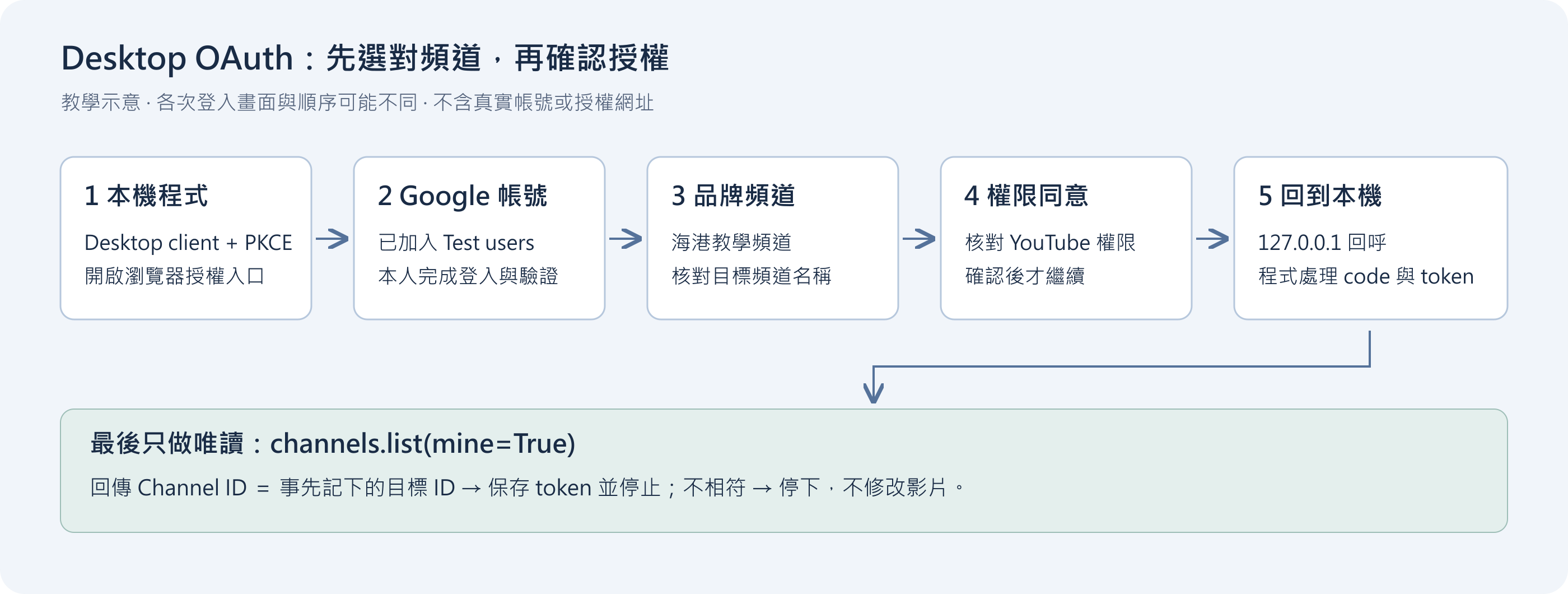
這個短暫的 127.0.0.1 HTTP 回呼,是 Desktop OAuth 的 loopback 機制;它不表示你要替外網架站或購買主機。程式應自行處理 state、PKCE 與授權碼交換,不要求使用者把 code 貼回聊天。技術細節見YouTube 的 Desktop OAuth 官方指南。
步驟八:先做唯讀驗證,成功後就停下來
示例程式在儲存新 token 前,會以目前授權執行:
youtube.channels().list(part="id,snippet", mine=True).execute(num_retries=0)mine=True 讀取的是目前授權身分對應的頻道。程式把回傳 ID 與你事先提供的目標 ID 比對;一致才保存 token。Google 的 channels.list 文件說明,此方法為 GET 查詢,每次消耗 1 個配額單位。
成功結果的格式如下,這裡只是示例輸出:
{"status": "valid", "channel_match": true, "youtube_write_calls": 0}若顯示 Channel mismatch,先停下來確認品牌頻道選擇與帳號權限;程式不會保存這次新 token,也不會修改影片。若沒有頻道回傳,請檢查該帳號是否確實管理目標頻道;單純受邀操作 Studio 的權限不應直接當成 API 一定可用的保證。
之後檢查既有授權,使用同一命令但拿掉 --authorize:
.\.venv\Scripts\python.exe .\oauth_readonly.py `
  --workspace "C:\Private\CreatorApi" `
  --expected-channel "UC_你的目標頻道ID"
這會在需要且允許時正常更新 access token,再向 API 核對頻道。token 檔案存在、瀏覽器顯示同意完成、或舊的成功紀錄,都不能取代本次 API 驗證。本案例製作教學時,另以既有授權程式完成了唯讀頻道核對;沒有為補圖重新 OAuth,也沒有執行 YouTube 寫入。
Testing 的七天,到底是哪裡到期?
在 External/Testing 下,本篇包含 YouTube scope 的使用者同意會自同意時間起七天到期;即使取得 refresh token,它也受這個期限約束。只有單純使用基本個人資料類 scope 的例外,不能套用到 youtube.force-ssl。依據見Google 的 Testing 到期規則。
| 看到的情況 | 代表什麼 | 處理方式 |
|---|---|---|
| Access token 正常到期 | 短效存取憑證需更新;不一定要重新登入。 | 由程式在 refresh token 仍有效時正常 refresh。 |
| Testing 同意滿七天 | 原本的同意/refresh token 可能已到期。 | 確認狀態後重新同意;refresh 不會把七天重新起算。 |
| invalid_grant | 授權可能遭撤銷、到期或因其他政策失效。 | 辨識原因,避免反覆重試同一份失效 token。 |
| 配額不足或暫時網路錯誤 | 不等於 OAuth 七天到期。 | 處理配額/連線問題,不急著重新 OAuth。 |
In production 不受 Testing 的固定七天期限,但不等於 refresh token 永久有效,也不等於已完成 Google 驗證。撤銷、長期未用、token 數量限制等仍可能使授權失效,參考Google 的 token 失效說明。本文保留 Testing;未來若改變發布狀態,應重新檢視整個專案的其他 clients 與驗證要求,不在本篇順手切換。
每日排程可以檢查有效性、在允許時 refresh,也可以在到期時提醒本人;它不能保證每七天完全無人操作,更不能把刷新 access token 說成「自動延長 Testing」。需要本人登入、同意或驗證時,仍應由本人完成。
配額、費用與真實寫入,要分開看
配額是 API 的使用額度,不是 OAuth 的有效期限,也不是頻道的測試開關。同專案的 clients 共用對應的專案 API 配額;另建 Desktop client 不會多送一份。到 Navigation menu → APIs & Services → Enabled APIs & services → YouTube Data API v3 → Quotas & System Limits 查看;依 Console 版本,分頁也可能簡寫為 Quotas。把每日總量、當日已用、剩餘量及每分鐘限制分開核對。
截至核對日期,官方配額表列出的預設配置如下。實際專案可能不同,不能把預設額度當作自己目前的剩餘額度。
| 方法/配額桶 | 目前官方預設或成本 | 用途 |
|---|---|---|
| 其他一般端點共用桶 | 每日 10,000 units | 例如頻道讀取與 metadata 更新。 |
| channels.list、videos.list | 每次 1 unit | 唯讀查詢;分頁、重試也會增加用量。 |
| videos.update | 每次 50 units | 更新既有影片 metadata,會改動真實內容。 |
| search.list | 獨立桶預設每日 100 次;每次 1 quota | 不要沿用舊文章「每次 100 units」估算新制。 |
| videos.insert | 獨立桶預設每日 100 次;每次 1 quota | 上傳方法,不是修改舊片標題的方法。 |
Google 在 2026 年 6 月的修訂紀錄說明開始拆分搜尋與上傳的配額桶。每日額度於美國太平洋時間午夜重設;不是日本或台灣午夜。無效請求也有成本,分頁的下一次請求另計;有每日額度仍須遵守專案的速率限制。
例如,50 支影片若各合併成一次 videos.update,寫入部分就是 50 × 50=2,500 units;事前讀取、衝突比對與事後回讀要另外計算。這是估算範例,不是本文替任何影片執行的工作量。標題與多語言內容能否合併,仍取決於程式實際提交的 part 與資料。
開通這個 API 不要求你為本篇另外購買運算或儲存資源;Cloud 首頁的試用金與付費產品不是 YouTube API quota 的替代品。需要更多配額時,應依官方申請/審查程序處理,不能把「綁卡」當作自動買到更多額度。
Testing 不是沙盒,唯讀測試也不會證明寫入一定成功。取得 force-ssl 後,程式仍可能有權限修改或刪除真實資料。未來第一次寫入,應先指定影片、產生完整預覽與原值快照,審閱後才執行,再用 API 回讀確認。尤其 videos.update 會依提交的 part 覆寫可修改欄位,漏送既有值可能造成資料被移除;不要把只想改一個標題的測試寫成不完整的整段 snippet。
完成時,逐項確認這八件事
- 目前選中的是預期的 Cloud 專案,YouTube Data API v3 已啟用。
- Google Auth Platform 顯示 External/Testing。
- 真正管理目標頻道的 Google 帳號已在 Test users。
- Data Access 已保存
youtube.force-ssl,程式請求與實際同意範圍相符。 - 用戶端類型是 Desktop app;client JSON 已保存於私人資料夾。
- JSON、token、OAuth code 都沒有出現在公開專案、文章或截圖中。
- 唯讀
channels.list(mine=True)的回傳 ID 與目標品牌頻道一致。 - 知道 Testing 七天後可能需要重新同意;任何內容寫入另行準備與審閱。
做到這裡,代表本機工具具備可驗證的授權入口。先保留這份成功的唯讀結果,再開始規劃你真正想批次處理的影片與文字。
This article was last edited at