Power Platform 管理中心:如何調整 Dataverse 附件大小上限?
Copyright Notice: This article is an original work licensed under the CC 4.0 BY-NC-ND license.
If you wish to repost this article, please include the original source link and this copyright notice.
Source link: https://v2know.com/article/1468
Power Apps 畫面顯示每個檔案可上傳 20 MB,但選了三個 TXT,最後只有兩個出現在 Dataverse 的備註(Note)附件裡?如果沒存入的是較大的第三個檔案,先確認這個 App 所連到的環境,是否還沿用 Dataverse 的預設上限。
Dataverse 的附件大小上限,要到目標環境的「電子メール設定」調整。 即使 App 的上傳畫面允許選取檔案,也要確認 Dataverse 能把它存下來。這個設定雖然放在電子郵件分類下,也適用於備註附件。詳見 Microsoft Learn:附件與備註的檔案大小限制。
到管理中心調整上限
開始前,先確認你要調整的是 App 實際使用的環境,例如測試環境或正式環境。依 Microsoft Learn 的電子郵件設定說明,你需要該環境的系統管理員、系統自訂員角色,或具備同等權限。
- 在瀏覽器登入 Power Platform 管理中心。
- 從左側選擇「管理」→「環境」,在清單中選擇要調整的環境。
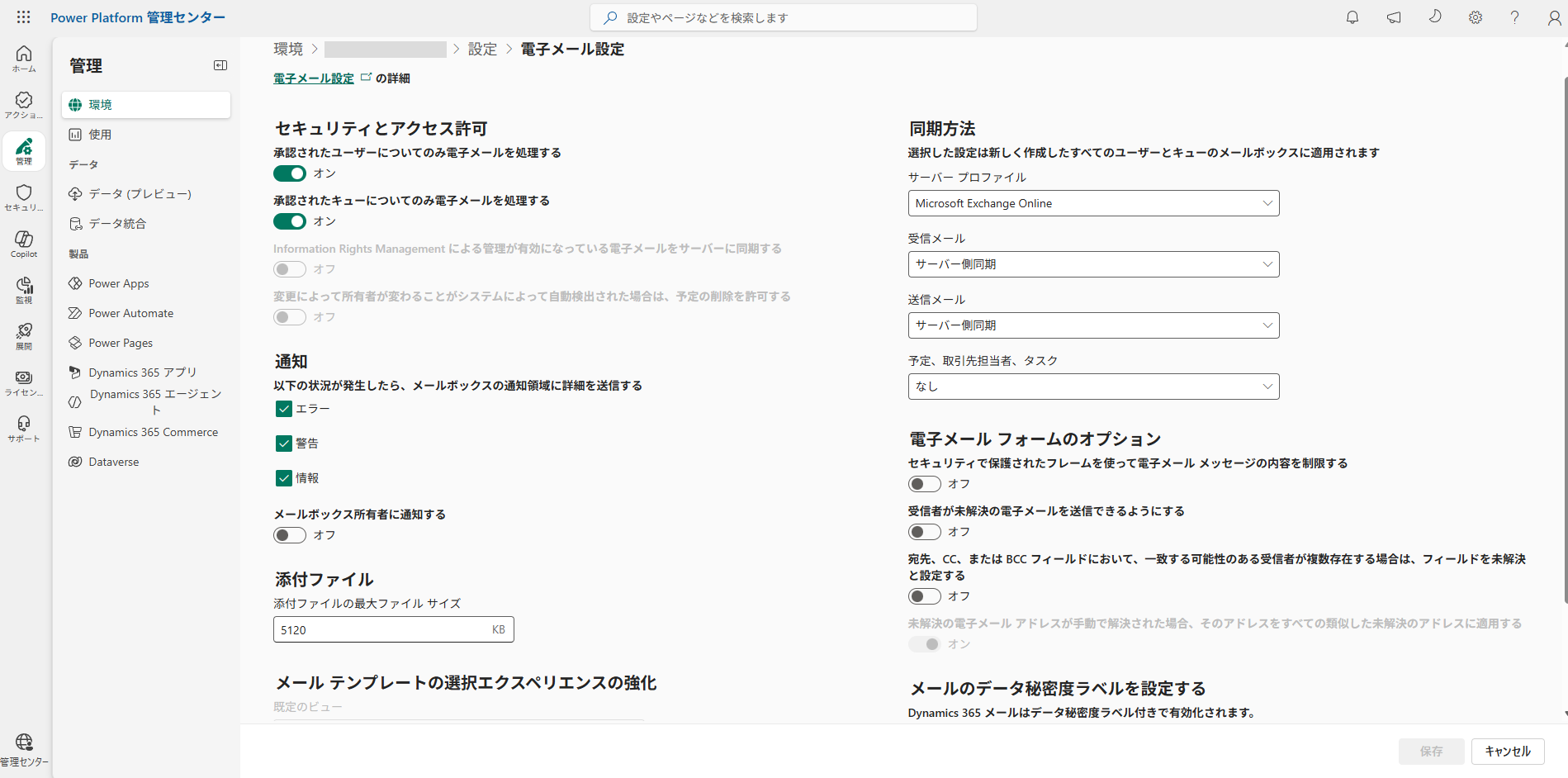
- 在環境頁面上方選擇「設定」,展開「電子メール」,再開啟「電子メール設定」。
- 在左下方的「添付ファイル」區塊找到「添付ファイルの最大ファイル サイズ」,輸入以 KB 為單位的數字。
- 按右下角的「保存」。儲存後,重新開啟同一個環境的設定頁,確認欄位顯示的是新值。
附件大小換算表
欄位的單位是 KB。找到想設定的大小,直接輸入右欄的整數。表中的一般容量沿用管理中心文件的換算方式,1 MB = 1024 KB。Microsoft Learn 的欄位規格
| 設定大小 | 欄位輸入值(KB) |
|---|---|
| 5 MB(預設) | 5120 |
| 10 MB | 10240 |
| 15 MB | 15360 |
| 約 20 MB(本文範例) | 19532 |
| 20 MB | 20480 |
| 25 MB | 25600 |
| 30 MB | 30720 |
| 40 MB | 40960 |
| 50 MB | 51200 |
| 64 MB | 65536 |
| 75 MB | 76800 |
| 100 MB | 102400 |
| 128 MB(欄位上限) | 131072 |
20 MB 有兩種常見算法。 若 App 的 20 MB 指 20,000,000 位元組,欄位填 19532,換算後是 20,000,768 位元組。若依表中的 1 MB = 1024 KB 計算,20 MB 則填 20480。
實際能上傳的原檔大小也受 App 自身限制及上傳方式影響。若上傳流程使用 Base64,編碼後的資料會比原檔大。接近上限時,請用目標 App 上傳測試檔確認。
用新批次確認三個附件都已存入
如果你的 App 有批次驗證功能,準備兩個較小的 TXT 和一個較大的 TXT,三個都使用符合 App 格式的測試資料。較大的檔案應超過原本的 5120 KB,但低於 App 和環境的新上限,例如約 7 MB。
- 回到同一環境的 App,建立新批次,重新選取三個測試檔。
- 執行 App 裡的「検証」(驗證),查看結果是否辨識到三個檔案。這一步不需要執行正式匯入。
- 若你有資料查閱權限,開啟新批次對應的 Dataverse 記錄,確認三個檔案都出現在備註(Note)附件中,尤其是先前沒存入的較大檔案。
先前沒有存入的附件不會因調高上限而自動補上。若三個附件都已存入,但「検証」仍報錯,就依驗證訊息另外檢查檔案格式或內容。
匯入 Solution 後,仍要檢查目標環境
附件上限是各個 Dataverse 環境自己的設定。匯入 Solution 不會自動把開發環境的附件大小上限帶到測試或正式環境。 即使 App 移過去後仍顯示「20 MB」,目標環境也可能維持原本的 5120 KB。部署後在目標環境確認設定,再用新批次測一次,就能知道較大的檔案是否真的存入。
This article was last edited at