Dataverse 一括删除实作手册:用 checkbox 建立 A AND(B OR C)条件分组
Copyright Notice: This article is an original work licensed under the CC 4.0 BY-NC-ND license.
If you wish to repost this article, please include the original source link and this copyright notice.
Source link: https://v2know.com/article/1425
本文语言:简体中文 · 繁體中文
在 Dataverse 的「一括削除」(大量删除)画面中,每一列条件左边都有 checkbox。初次操作时,很容易以为勾选代表「启用条件」,或以为勾选两列就会自动建立 AND/OR 关系。
checkbox 是选取要编辑的条件列。建立群组的动作负责加括号,群组内的 AND/OR 选单才决定括号里的连接方式。 这份手册会把三个动作拆开,照著日文介面一步一步做出 A AND(B OR C),再用预览确认结果。
本文使用 2026 年 10 月 14 日实际操作的单页表单。图中保留日文 UI 和虚构练习代号;环境在正文统一称为 demo-sandbox。图片已按公开教学用途检查,未保留实际帐号、Email、姓名、租户识别或私人环境名称。点击图片可放大。
一、先厘清:checkbox、群组和 AND/OR 是三件事
读懂每一列的前提,是知道它由「栏位+比较方式+值」组成。例如:
状態 / 次の値と等しい / アクティブ这列表示「状态等于启用」。左侧的 checkbox 不属于这个判断式,而是介面上的选取工具。
| 画面操作 | 真正作用 | 会不会立刻改变筛选关系? |
|---|---|---|
| 勾选 B、C 的 checkbox | 指定接下来要一起编辑 B、C | 不会;A、B、C 仍然生效 |
| 点「グループ」 | 把选取的 B、C 包进一个群组,像加括号 | 会改变结构;若组内外仍全部是 AND,结果不变 |
| 把新群组的「および」改成「または」 | 把 B、C 之间的关系从 AND 改为 OR | 会;变成 A AND(B OR C) |
没有手动加括号时,大家都是 AND 吗?
要看它们所属那一层的连接方式。本文这个一括删除表单的最外层显示「および」,所以放在同一层的 A、B、C 是 A AND B AND C。 这个判断来自画面显示的外层设定,与 checkbox 有没有勾无关。这次外层选单呈灰色,我们保留它,只切换稍后建立的内层群组。
「全部都是 AND,加括号不是没差吗?」
这个理解正确。A AND B AND C、(A AND B)AND C 和 A AND(B AND C) 的筛选结果相同。建立群组的用途,是让我们能只修改其中几列之间的关系。例如把 B、C 改成 OR,同时保留 A 与整个群组之间的 AND。
日文「および」代表 AND,连接的条件都要符合;「または」代表 OR,至少符合其中一个即可。
二、准备少量练习资料,让预览看得出差异
本课接续已完成基本一括删除的读者。先前基本练习已删除两笔 BD-DELETE- 开头的资料,留下 BD-KEEP-01;本课不再依赖那些已删除的资料,也不重新介绍管理中心入口。
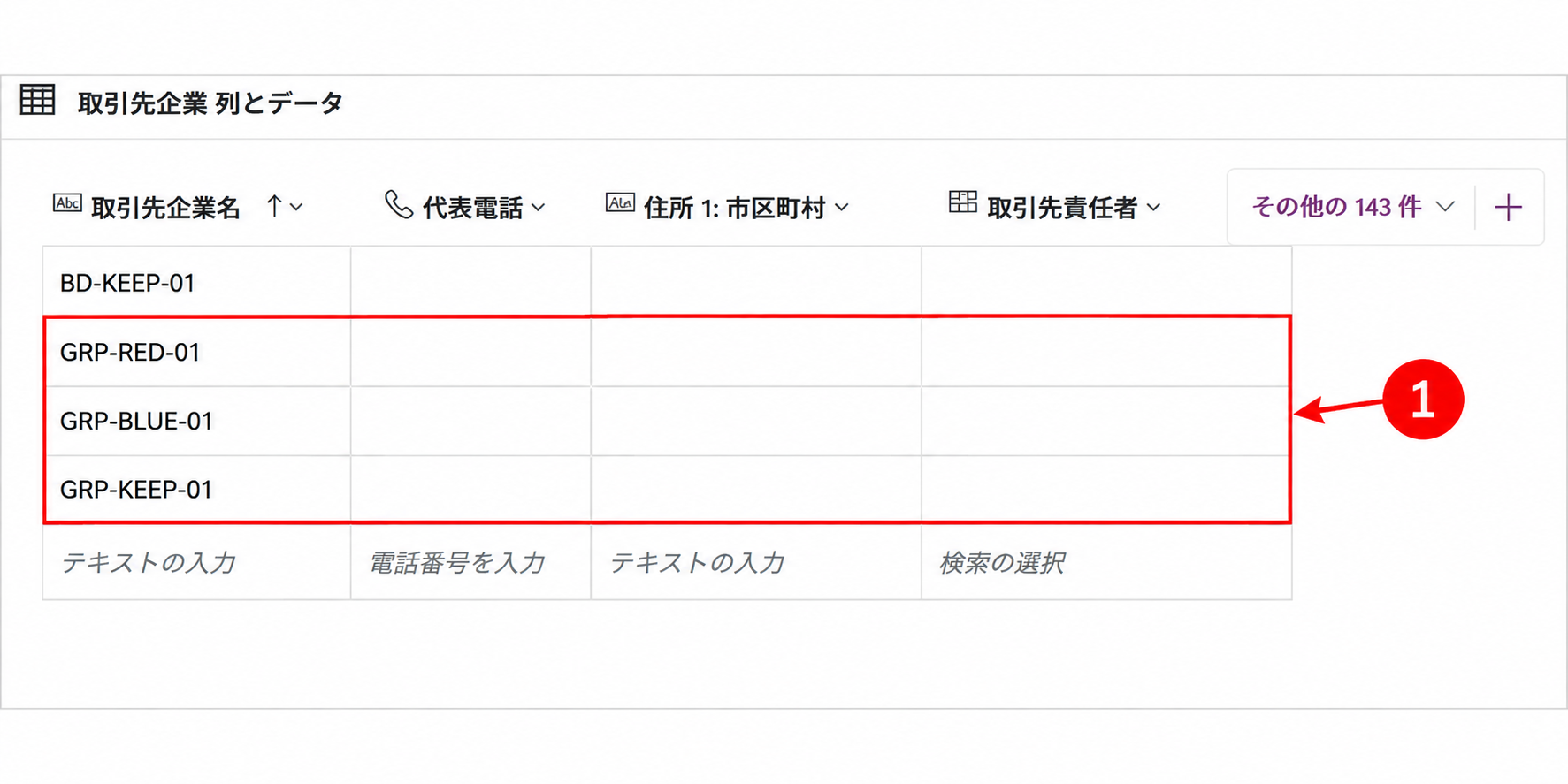
请使用有 Dataverse 的 Sandbox 测试环境,例如本手册的 demo-sandbox。在 Power Apps 制作入口的「テーブル」中,开启「取引先企業」(Account,逻辑名称 account),沿用基本练习的方法新增三笔资料,状态都保持「アクティブ」。
| 取引先企业名(练习名称) | 用途 | 最终 OR 预览 |
|---|---|---|
GRP-RED-01 | 符合红组 B | 列入 |
GRP-BLUE-01 | 符合蓝组 C | 列入 |
GRP-KEEP-01 | 验证 B、C 都不符合的资料会被排除 | 排除 |
BD-KEEP-01(先前已存在) | 确认旧的保留资料不会被选中 | 排除 |
本次只新增前三笔。 若没有先前的 BD-KEEP-01,不用额外建立它;GRP-KEEP-01 已能作为保留验证资料。单纯练习筛选器操作可以没有资料,但要验证「选中了谁」,先有这三笔会清楚得多。
三、把三列条件定义清楚
我们要找「状态为启用,而且名称属于红组或蓝组」的资料。三个代号只是方便解说,介面里不用输入 A、B、C。
| 代号 | フィールド(栏位) | オペレーター(比较方式) | 値(值) |
|---|---|---|---|
| A | 状態 | 次の値と等しい | アクティブ |
| B | 取引先企業名 | 次の値で始まる | GRP-RED- |
| C | 取引先企業名 | 次の値で始まる | GRP-BLUE- |
A AND(B OR C)
= 状态是启用,而且(名称以 GRP-RED- 开头,或以 GRP-BLUE- 开头)括号位置有差别。(A AND B)OR C 会让只符合 C 的资料也通过,因此「停用的蓝组」仍可能列入;A AND(B OR C) 则要求红组、蓝组都必须同时符合 A。本次三笔新资料都是启用状态,实作预览主要验证 B、C 的 AND/OR 差异;「停用蓝组」是概念例子,没有在本课实际建立。
四、跟著画面操作:先建立三列,再选取 B、C 分组
步骤 1|开启新工作,保留条件 A
- 在已经开启的「一括削除」清单点「新しいジョブ」。若已在新的工作表单,直接留在这里。
- 「エンティティを検索する」选「取引先企業」;「保存されたビューを使用する」选「アクティブな取引先企業」。确认条件 A 是「状態/次の値と等しい/アクティブ」。
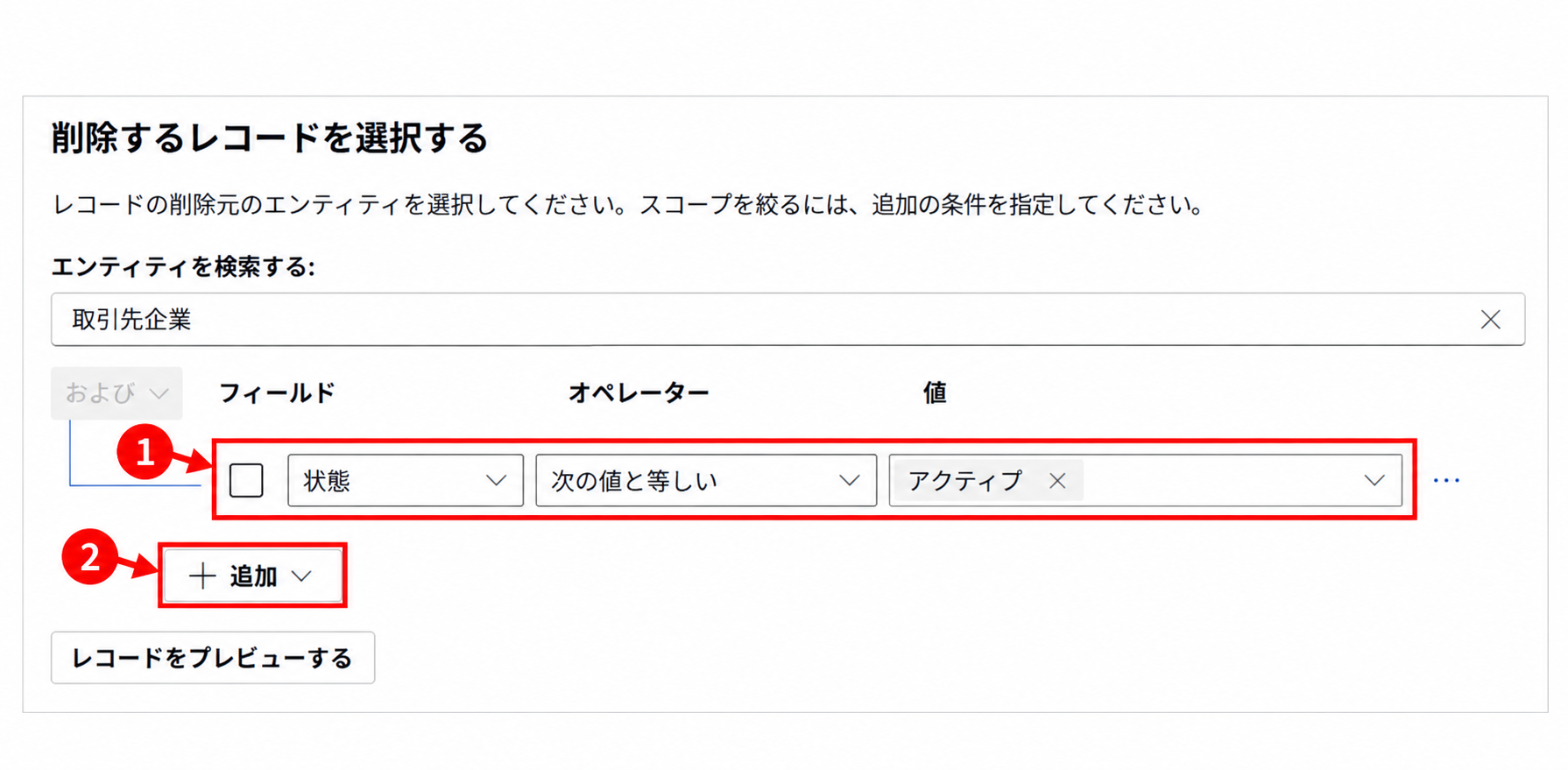
这是一张单页表单。本文不把它描述成需要一直按「下一步」的旧版精灵;请对照你目前看得到的栏位操作。
步骤 2|展开「追加」,找到「行の追加」
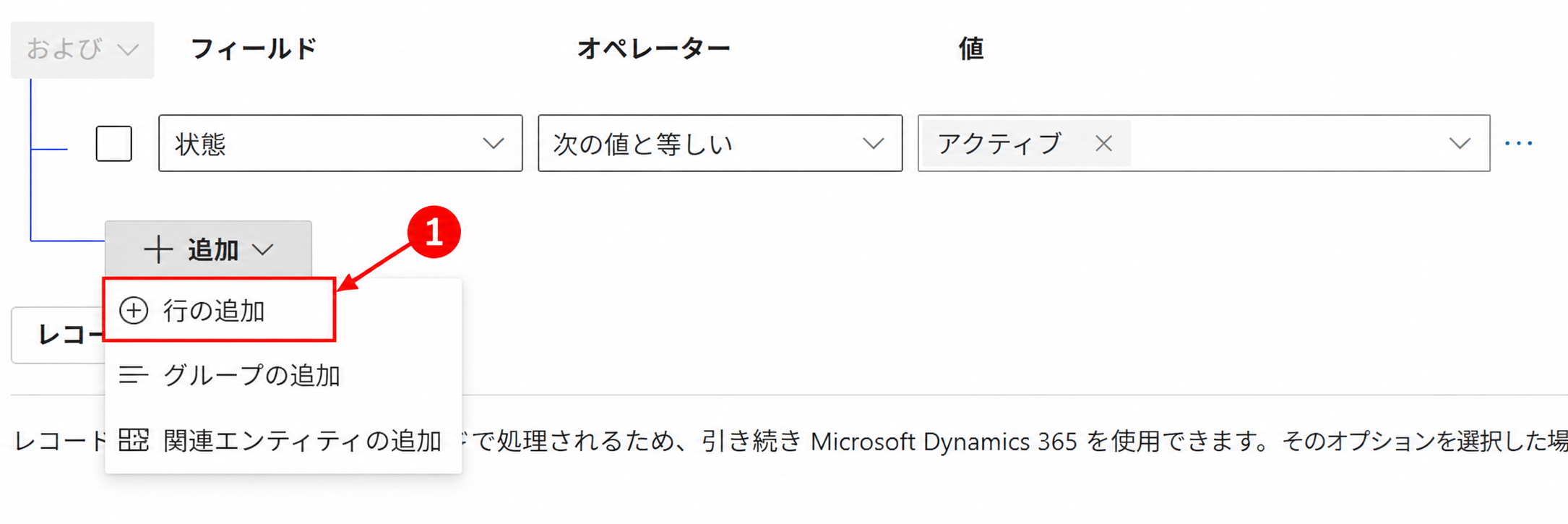
- 点条件下方「+追加」右侧的小箭头。
- 在展开的选单点「行の追加」(新增条件列),就是图 3 的标号 1。
步骤 3|把第二列设成 B:红组
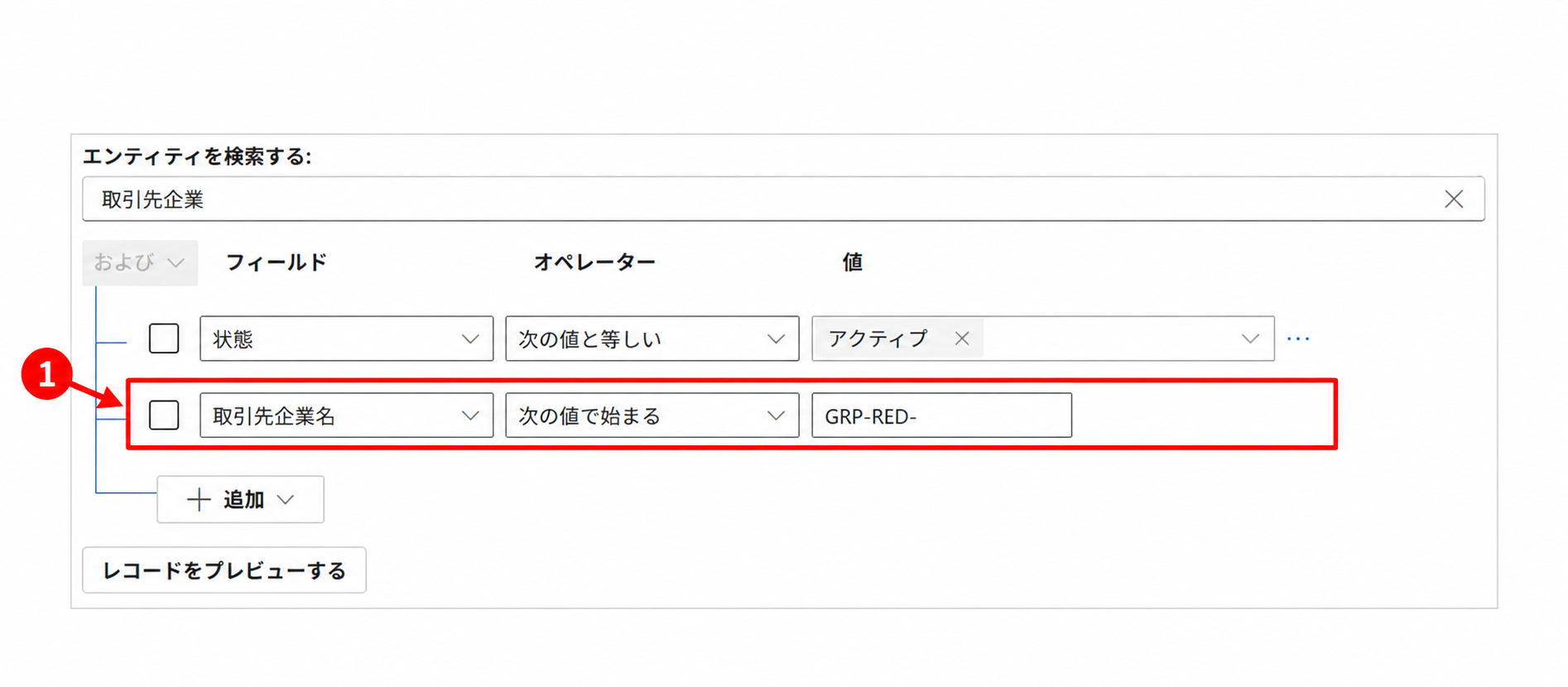
- 新列的栏位选「取引先企業名」,比较方式选「次の値で始まる」。
- 值输入
GRP-RED-,保留最后的半形连字号。A 保留原样。
步骤 4|再新增 C:蓝组
- 再点一次「+追加」→「行の追加」。
- 第三列设为「取引先企業名/次の値で始まる/
GRP-BLUE-」。
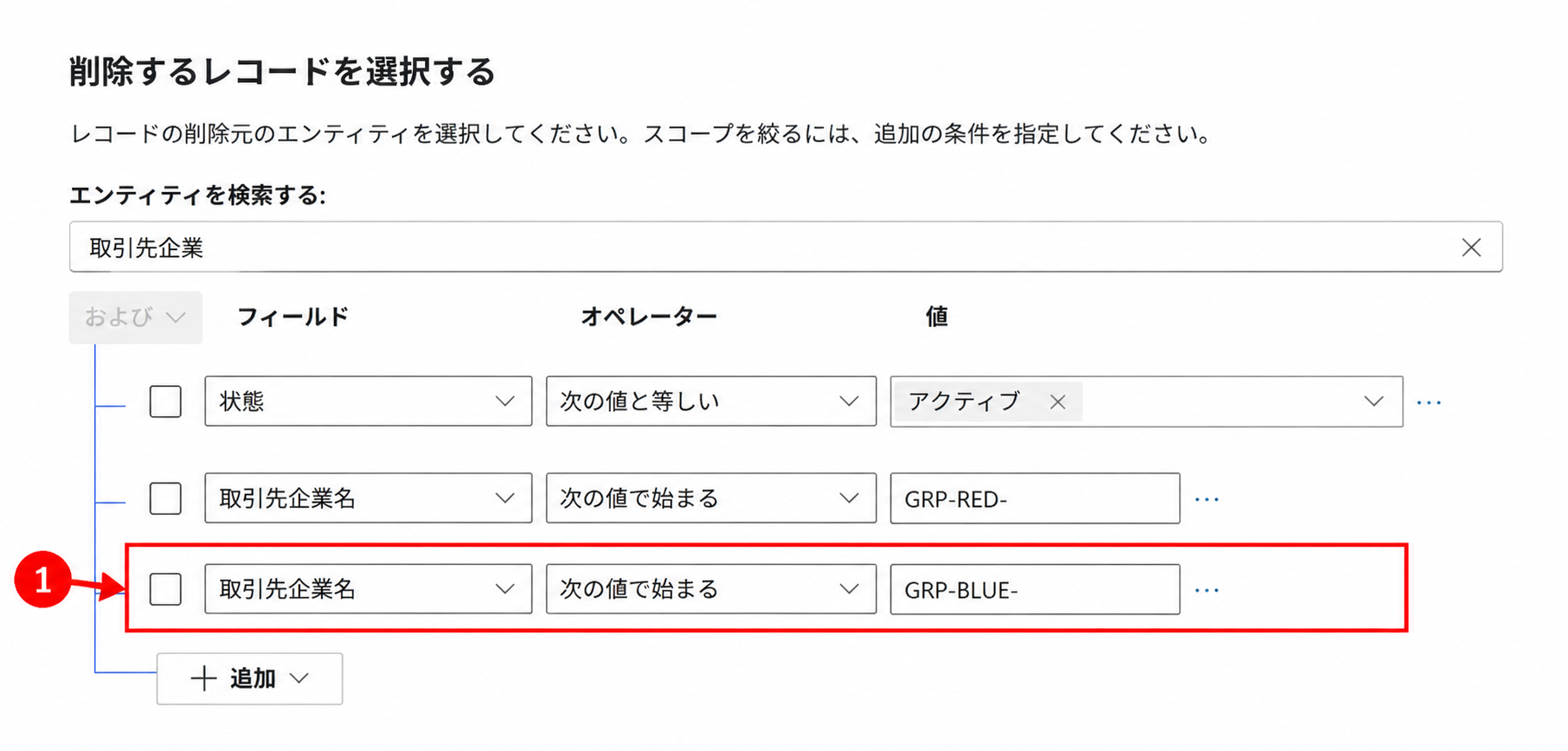
此时是 A AND B AND C。一个名称无法同时以 GRP-RED- 和 GRP-BLUE- 开头,因此它还不是我们想要的筛选关系。
步骤 5|只勾 B、C 的 checkbox
- 勾选第二列 B(
GRP-RED-)和第三列 C(GRP-BLUE-)左边的方框,图 6 的标号 1 框出这两个方框。 - 点 B 那一列值输入框右边的蓝色「…」,位置是标号 2。
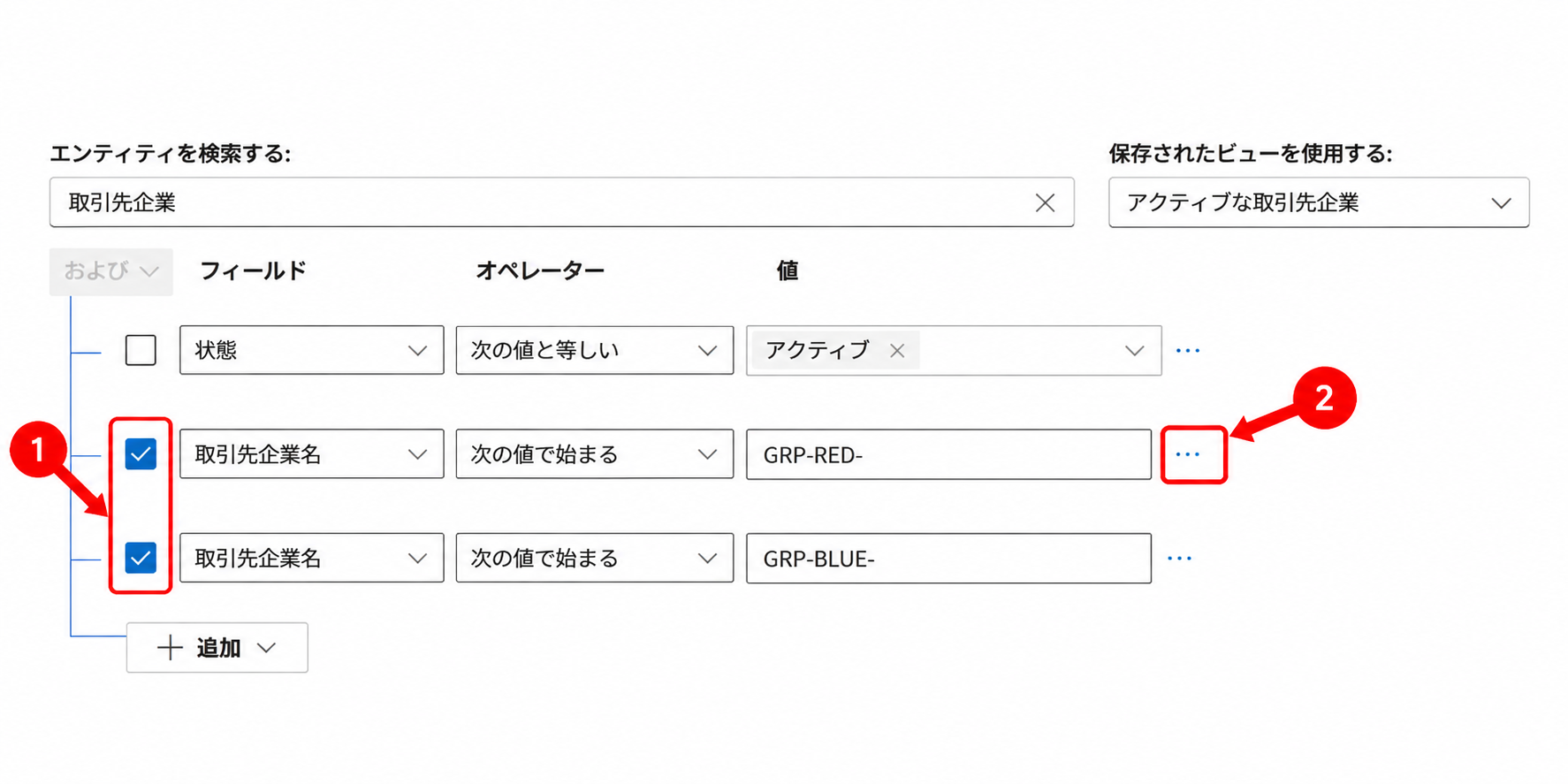
这一步只是选取编辑对象,还没有加括号,也还没有改变 AND/OR。 A 没有勾选仍然生效;B、C 勾选后也不会自动变成 OR。当前关系仍是 A AND B AND C。
步骤 6|点「グループ」,真正建立括号
- 确认 B 列的「…」选单已展开。
- 点第二项「グループ」,图 7 的标号 1 指向这个选项。
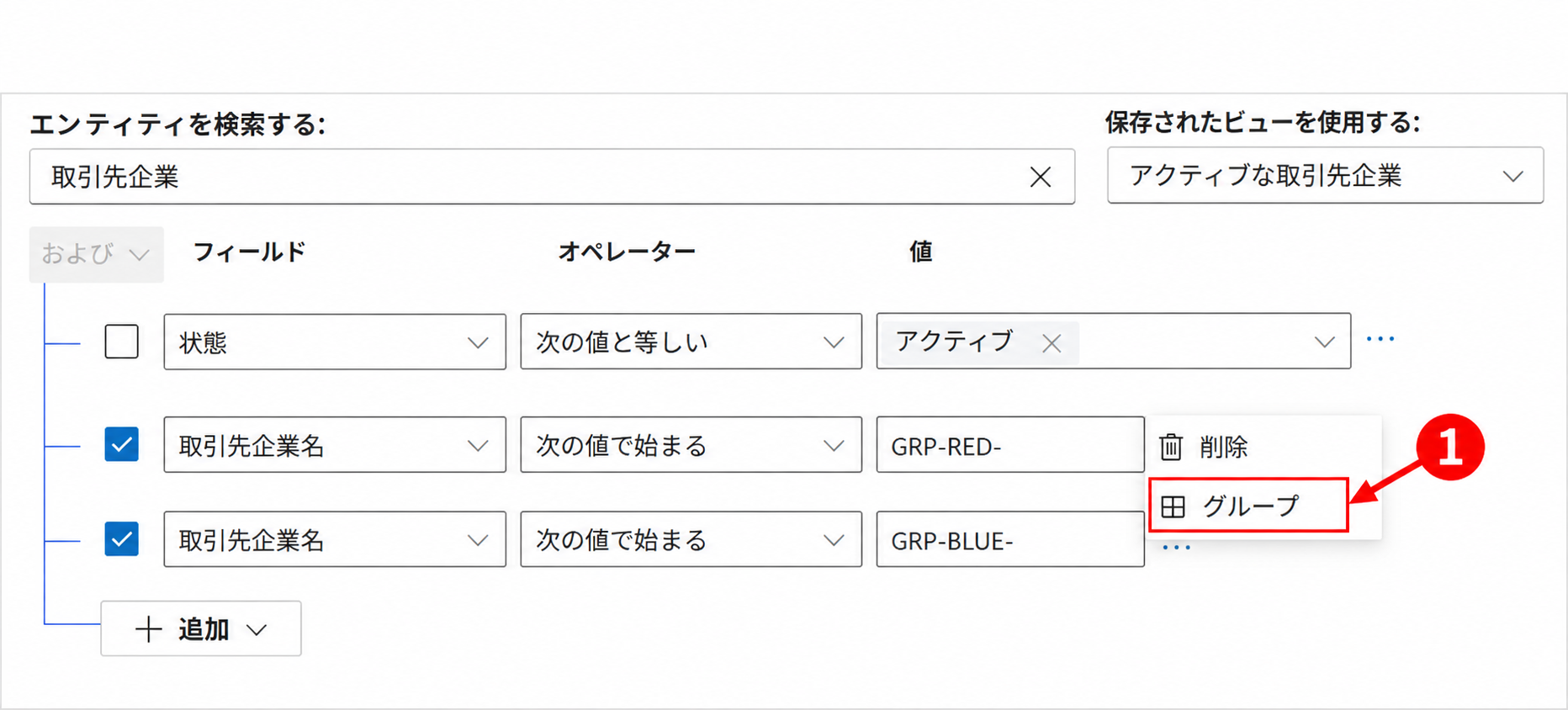
在这个实际表单中,选单文字是「グループ」。其他筛选器或官方文件可能使用「グループの作成」等文字;本手册操作以图中的日文名称为准。
步骤 7|读懂新出现的灰色群组
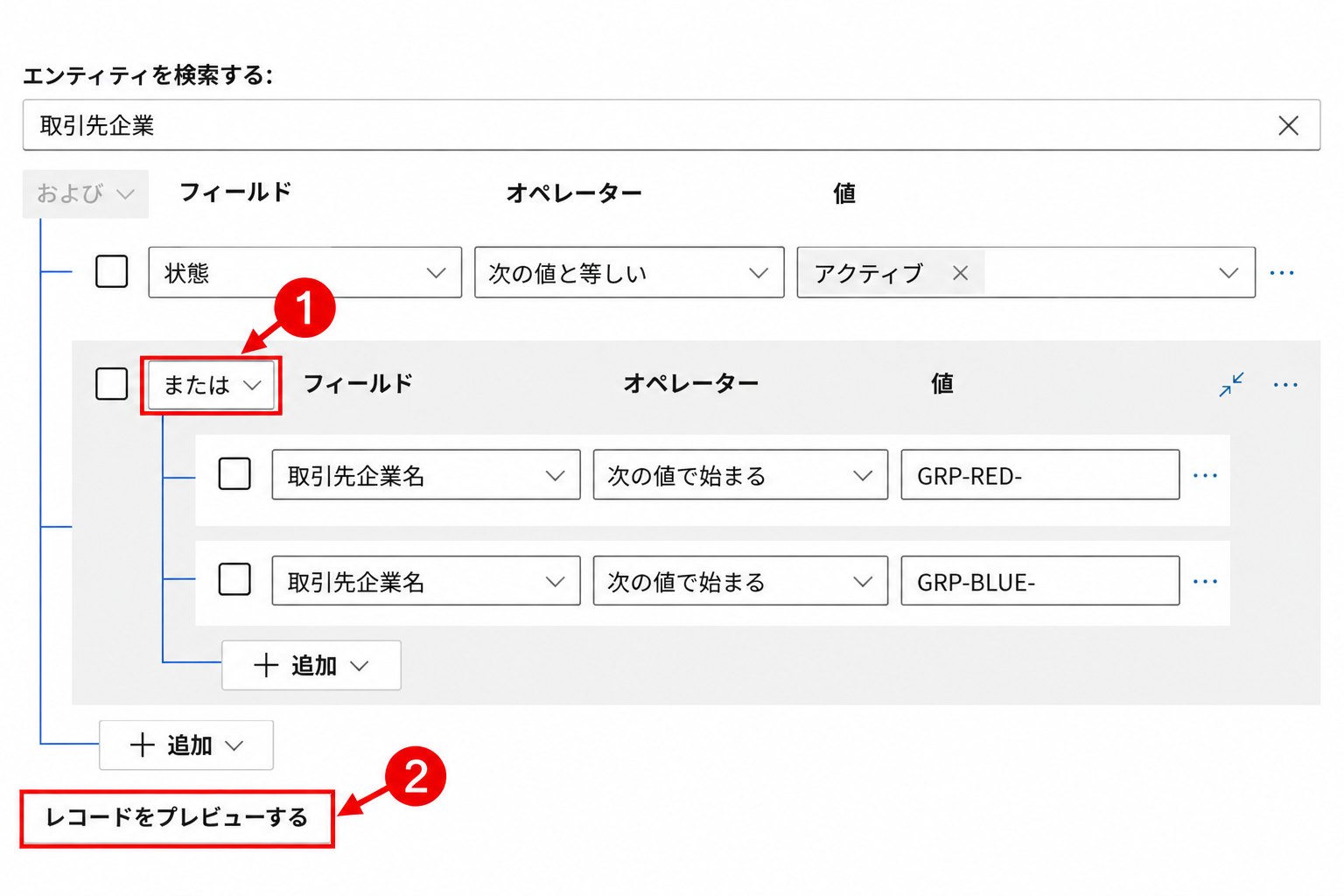
建立后,B、C 被包进灰色大框,A 留在外面。图 8 的标号 1 指向群组边界,标号 2 指向新群组自己的「および」选单。
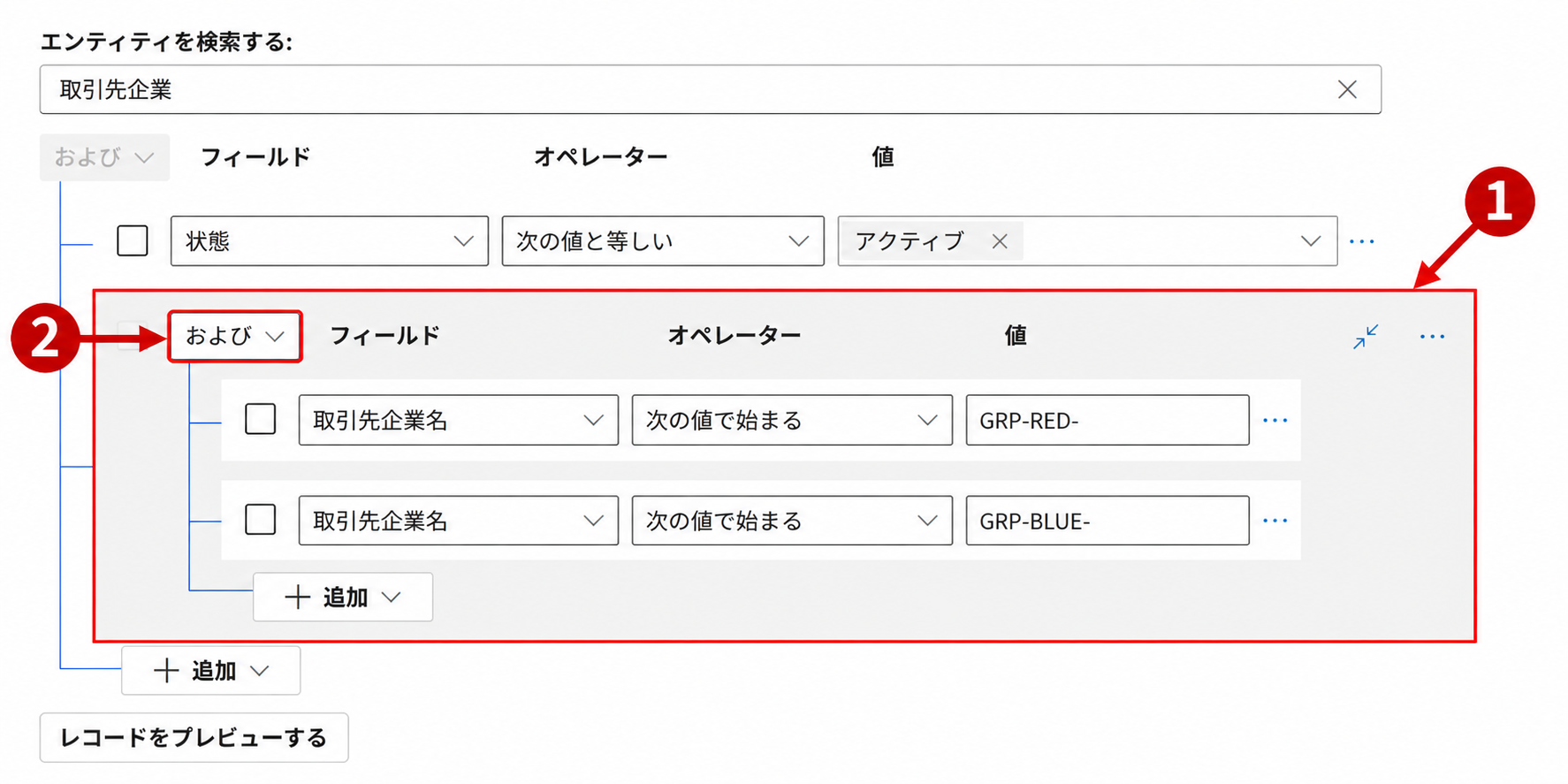
此时的关系是 A AND(B AND C)。组内外都还是 AND,所以与未分组时的结果相同。这正是「全部 AND,单纯加括号不会改变结果」在介面上的样子。
你也会看到勾选已自动清空,但群组还在。checkbox 完成选取编辑的工作后,不需要一直勾著;它不是条件的启用开关。
五、只改内层群组,完成 A AND(B OR C)
步骤 8|把群组内的「および」改成「または」
- 点灰色群组内左上角的「および」下拉选单。
- 选「または」(OR)。最外层的「および」保持原样。
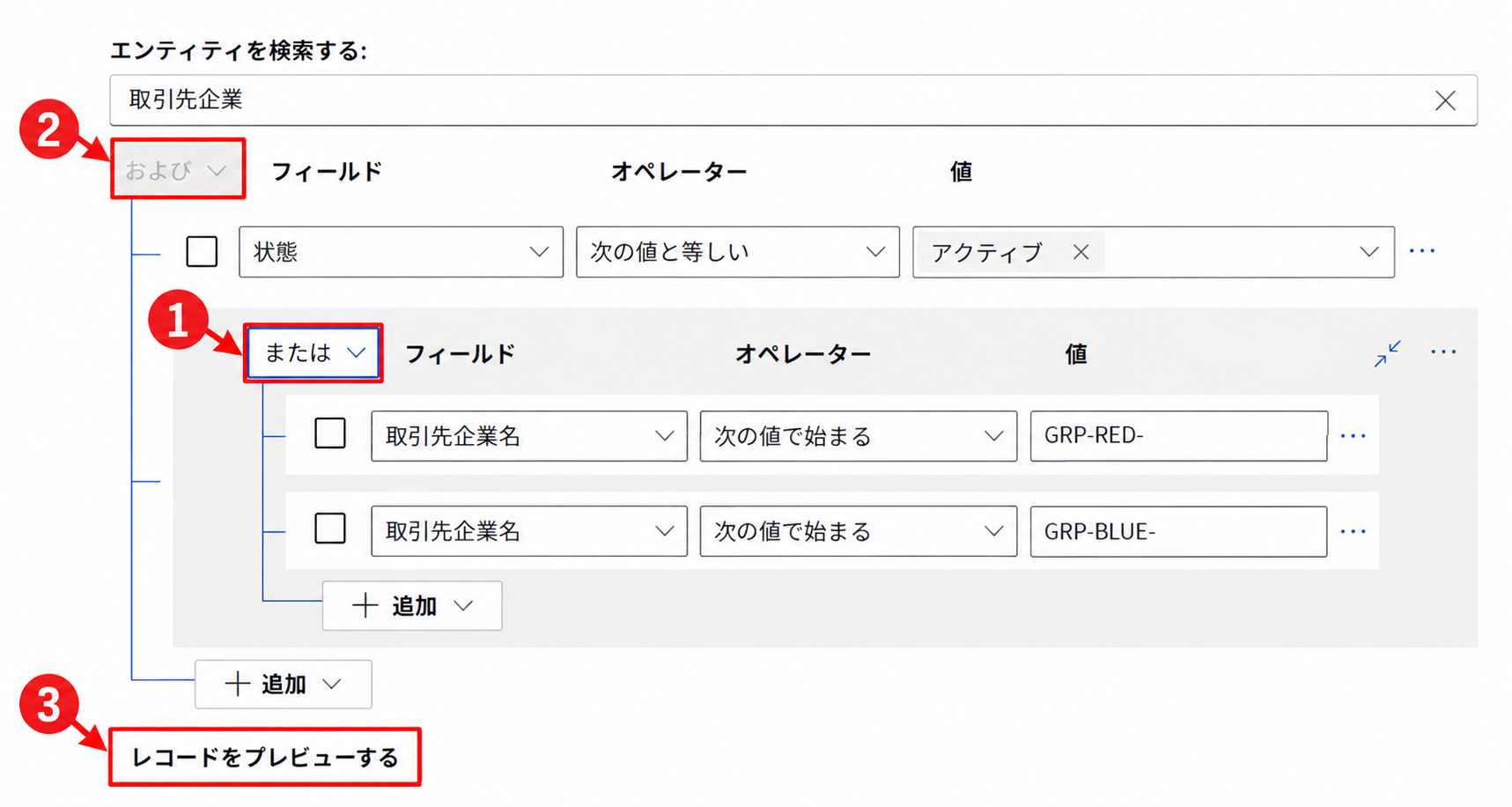
外层:A AND 整个群组
群组:B OR C
合起来:A AND(B OR C)
A 不是只与 B 连接,也不是被 OR 覆盖。灰色框内的 B、C 是一个整体,这个整体仍须与 A 同时成立。
步骤 9|预览:确认只有红组、蓝组两笔
- 点左下角「レコードをプレビューする」(预览资料),位置见图 9 标号 3。
- 检查结果是否只有
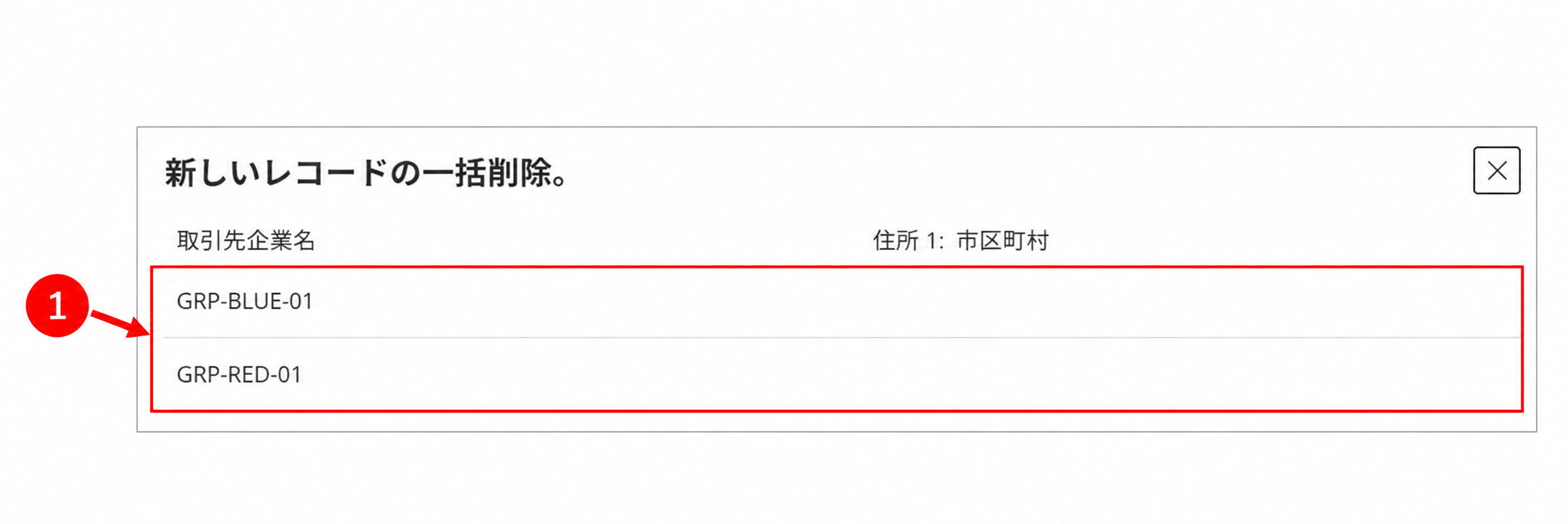
GRP-BLUE-01、GRP-RED-01,共 2 笔。
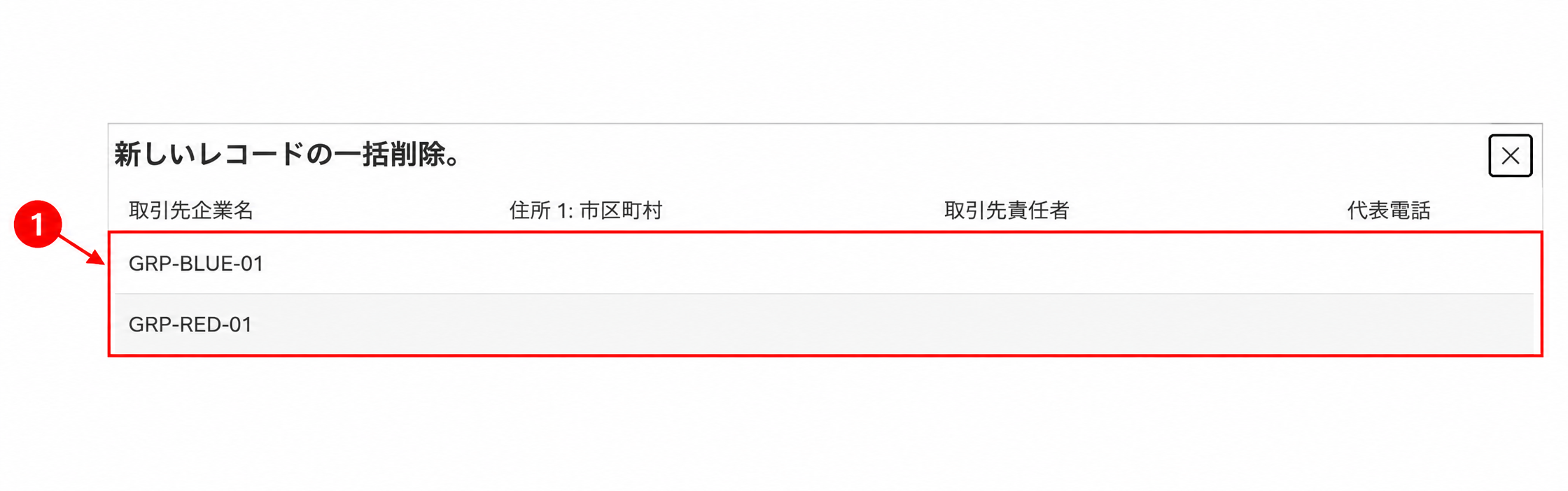
点预览不会删除资料。 本课的两笔结果表示「目前符合筛选条件」,不是「已经删除两笔」。真正执行删除还需要建立并执行工作;本文分组练习停在预览。
六、做一次对照实验:OR 的 2 笔,改成 AND 的 0 笔
步骤 10|只改群组内的连接方式,再次预览
第一小段只做两个动作:
- 点预览右上角「×」,回到条件表单。
- 把灰色群组内的「または」改成「および」。外层、栏位、比较方式与值都保留。
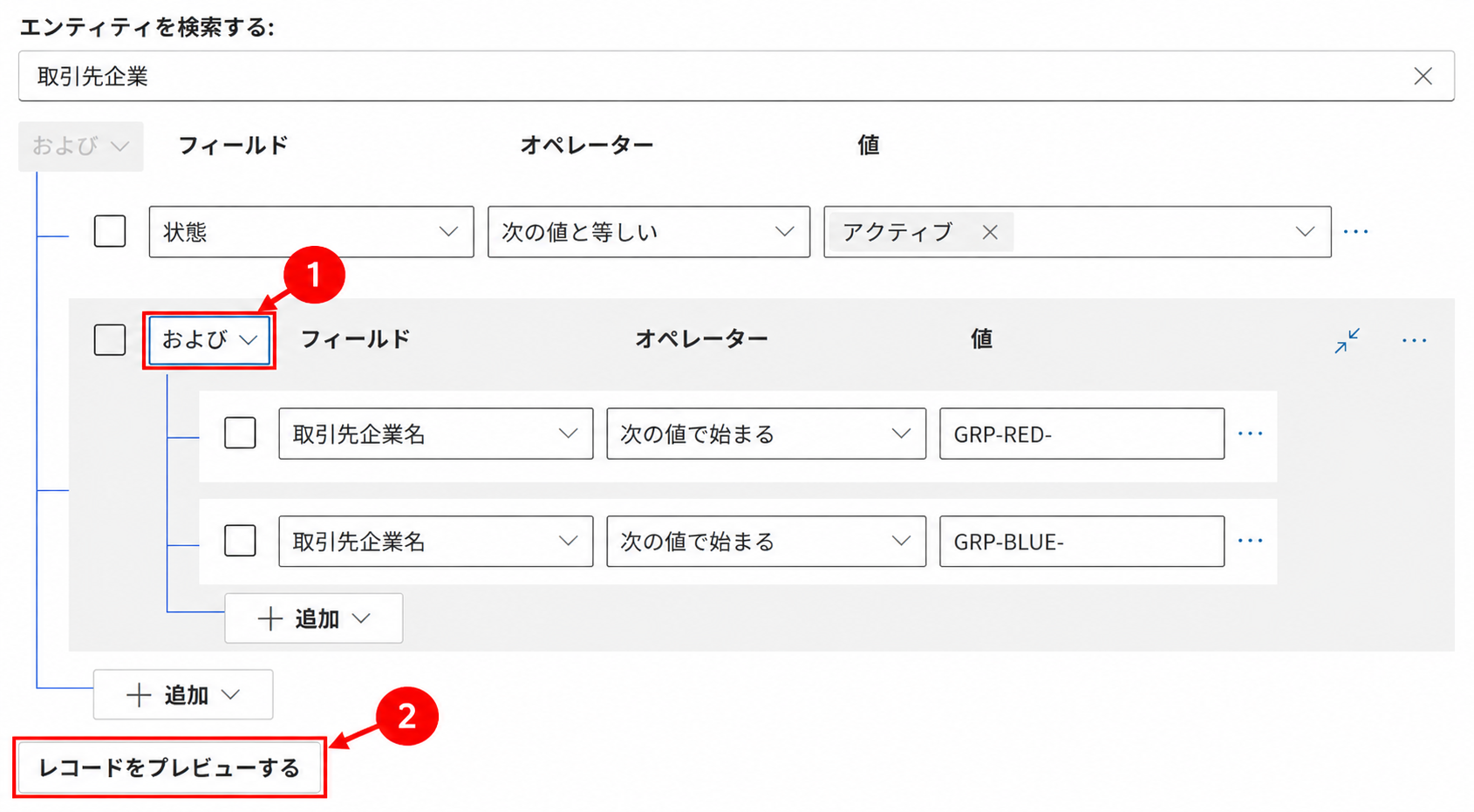
再点「レコードをプレビューする」。现在要求名称同时以红组、蓝组两种前缀开头,所以结果应是 0 笔。
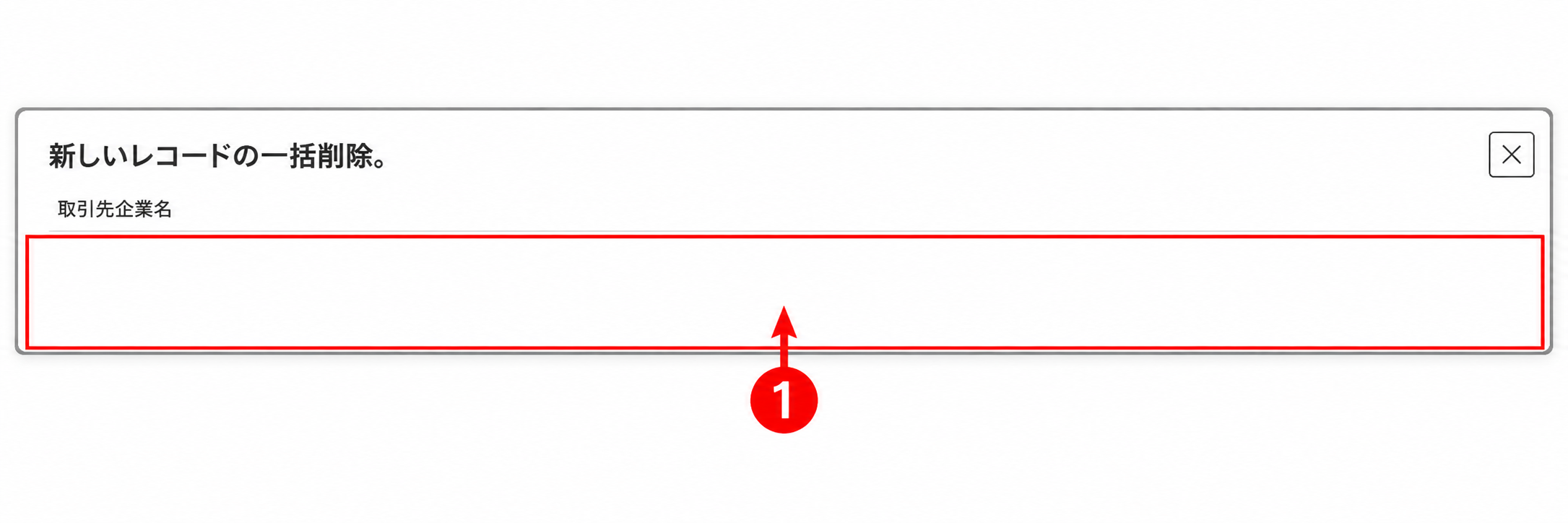
本次实际画面只有栏位标题,没有资料列,与预期一致。这里的空白是条件互斥造成的查询结果,不需要先勾 checkbox 才能让条件生效。
步骤 11|改回 OR,确认恢复 2 笔
- 关闭预览,把灰色群组内的「および」改回「または」,如图 13 标号 1。
- 再点「レコードをプレビューする」,位置是图 13 标号 2。
| 内层设定 | 完整关系 | 本次预览 |
|---|---|---|
| または(OR) | A AND(B OR C) | 2 笔:红组、蓝组 |
| および(AND) | A AND(B AND C) | 0 笔 |
| 改回 または(OR) | A AND(B OR C) | 再次恢复 2 笔 |
这三次查询只切换同一个群组内的 AND/OR,练习资料没有删除。最后画面保留的是我们要的 A AND(B OR C)。
七、操作时最容易混淆的地方
没有勾 checkbox 的条件,会不会被忽略?
不会。A 从头到尾不需要勾选,仍然限制状态必须是启用。建立群组后,B、C 的勾选清空,群组与条件也仍然保留。不要用 checkbox 的勾选状态判断条件是否生效。
只勾 B、C,为什么关系没有改变?
因为你只选取了编辑对象。要先点「グループ」建立括号,再到那个群组自己的选单切换 AND/OR。三个动作缺一不可。
选了 OR,为什么仍然需要符合 A?
OR 只作用于灰色群组内的 B、C。外层的 A 与整个群组之间仍是 AND。阅读画面时,先看框住哪些列,再看框内的连接方式,最后看群组与外面条件如何连接。
官方文件的名称和我的选单不完全一样,怎么办?
以当前画面为准。这次截图中的新增列是「行の追加」,既有条件分组是「グループ」。Microsoft 的筛选器文件也说明可用 checkbox 选取条件并建立群组,但它描述的是模型导向应用程式的筛选器,文字可能与一括删除表单略有差异。本文的实作位置以 14 张实际操作图为依据。
预览正确后,这次需要真的删除吗?
本课目标是看懂并操作条件分组,已用预览完成验证,可以保留资料供后续练习。若之后要执行一括删除,应在提交工作前再次确认预览范围;不要把之前某次的预览当成以后永远不变的结果。删除工作相关功能可查阅官方一括删除说明。Sandbox Reset 是另一个主题,不属于这次练习。
完成检查
- A「状态=启用」留在灰色群组外。
- B「红组」与 C「蓝组」位于同一个灰色群组内。
- 最外层是「および」,群组内是「または」。
- checkbox 全部未勾,条件与群组仍保留。
- 最终预览只有红组、蓝组两笔,保留资料没有列入。
- 本次完成的是筛选与预览,没有提交这个练习的删除工作。
下次要建立同样的关系时,照这个顺序操作即可:先新增条件列 → 勾选要放进括号的列 →「…」→「グループ」→ 设定群组内 AND/OR → 预览核对范围。
This article was last edited at