Excel「改ページプレビュー」怎麼開?
Copyright Notice: This article is an original work licensed under the CC 4.0 BY-NC-ND license.
If you wish to repost this article, please include the original source link and this copyright notice.
Source link: https://v2know.com/article/1363
在處理 Excel 列印範圍、分頁位置或報表版面時,經常會用到一個功能:
改ページプレビュー
這是日文版 Excel 的名稱。
如果你使用的是中文版或英文版 Excel,名稱其實不一樣:
| Excel 語言 | 功能名稱 |
|---|---|
| 日文 | 改ページプレビュー |
| 中文 | 分頁預覽 |
| 英文 | Page Break Preview |
簡單來說,這三個指的是完全相同的功能。
「改ページプレビュー」是做什麼的?
「改ページプレビュー」主要是用來確認:
-
Excel 列印時會分成幾頁
-
每一頁的範圍在哪裡
-
分頁線的位置
-
哪些內容位於列印範圍內
-
哪些區域不會被正常列印
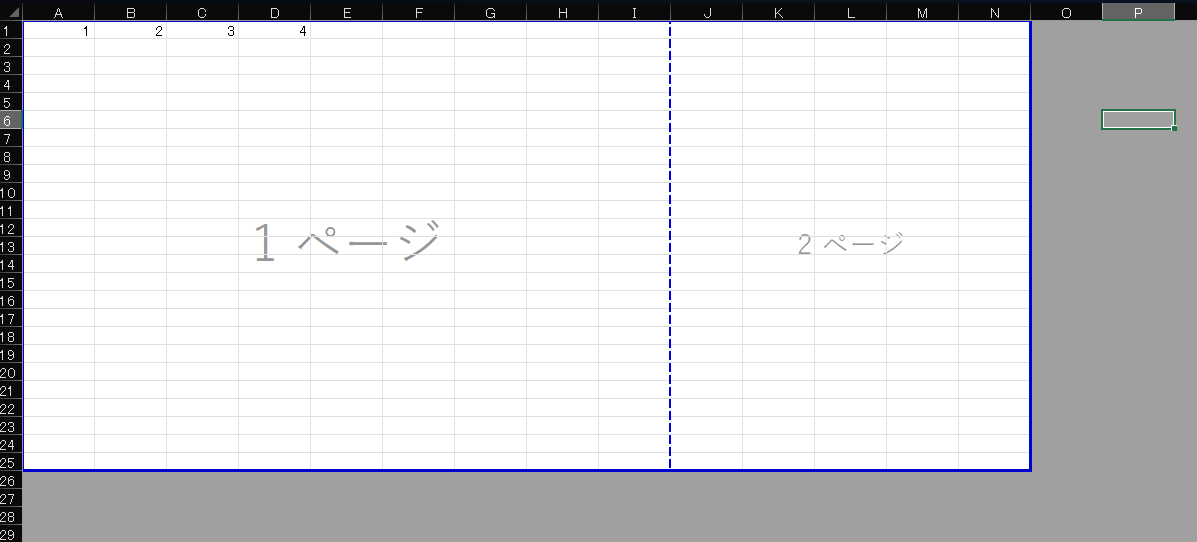
切換到這個模式後,工作表上通常會出現明顯的藍色分頁線,頁面中央也會顯示:
1 ページ
2 ページ
之類的大型灰色頁碼。
Excel 日文版怎麼打開「改ページプレビュー」?
方法一:從「表示」選單打開
首先打開 Excel 檔案。
接著點擊上方功能區:
表示
然後在「ブックの表示」附近找到:
改ページプレビュー
點擊之後,就會切換到分頁預覽模式。
操作路徑可以簡單記成:
表示 → 改ページプレビュー

方法二:從 Excel 右下角直接切換
其實還有一個更快的方法。
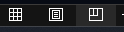
在 Excel 視窗右下角,縮放比例附近通常會看到幾個「檢視模式」按鈕。
其中一個就是:
改ページプレビュー
直接點擊即可切換。
如果經常需要確認列印版面,我自己會比較推薦用這個方式,速度快很多。
開啟之後會看到什麼?
切換到「改ページプレビュー」之後,通常會出現幾個很明顯的變化。
首先是藍色線條。
這些藍線代表 Excel 的分頁位置,也就是列印時每一頁的邊界。
另外,頁面中央通常會出現:
1 ページ
2 ページ
這種大型灰色文字,用來表示目前是第幾個列印頁面。
部分列印範圍以外的區域,也可能會以灰色方式顯示。
而且藍色分頁線在很多情況下是可以直接用滑鼠拖動的,因此也可以手動調整一頁要包含多少內容。
不要跟「ページ レイアウト」搞混
這裡有一個很容易搞混的地方。
Excel 還有另外一個功能叫:
ページ レイアウト
英文是:
Page Layout
中文通常叫:
頁面配置或頁面佈局
它跟「改ページプレビュー」並不是同一個東西。
簡單來說:
改ページプレビュー / Page Break Preview
比較適合拿來確認:
「到底在哪裡分頁?」
而:
ページ レイアウト / Page Layout
比較偏向確認:
「實際列印出來的頁面版面長什麼樣?」
所以如果你的目的是調整 Excel 報表的分頁線,通常應該使用的是:
改ページプレビュー(分頁預覽 / Page Break Preview)
總結
如果你看到別人說 Excel 的:
-
改ページプレビュー
-
分頁預覽
-
Page Break Preview
不用懷疑,這三個其實都是同一個功能,只是 Excel 語言不同。
日文版 Excel 的操作方式是:
表示 → 改ページプレビュー
切換之後,就可以直接看到 Excel 的分頁位置與列印頁面範圍。
對於需要製作固定格式報表、調整 Excel 列印範圍,或者要求「一頁內只能放固定內容」的情況來說,這個功能基本上是必須學會的。
This article was last edited at