Excel 格線怎麼關閉或恢復?中日英介面與格線消失的檢查方法
Copyright Notice: This article is an original work licensed under the CC 4.0 BY-NC-ND license.
If you wish to repost this article, please include the original source link and this copyright notice.
Source link: https://v2know.com/article/1365
Excel 關閉格線的方法是:切到要設定的工作表,在「檢視 → 顯示」取消勾選「格線」。想恢復顯示時,再把「格線」勾回來即可。 這會隱藏預設的淡灰色儲存格線,不會刪除資料、公式或自行設定的框線。
以下先整理 Windows 桌面版的中、日、英介面名稱,再說明已勾選卻看不到格線、列印格線及其他平台的差異。原有圖片是日文桌面介面;不同版本的功能區配置可能不同。
關閉或恢復格線:中日英選單對照
| 介面語言 | Windows 桌面版操作位置 |
|---|---|
| 中文 | 檢視 → 顯示 → 格線 |
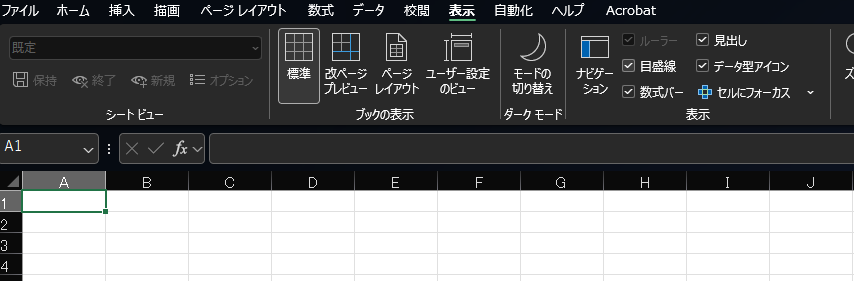
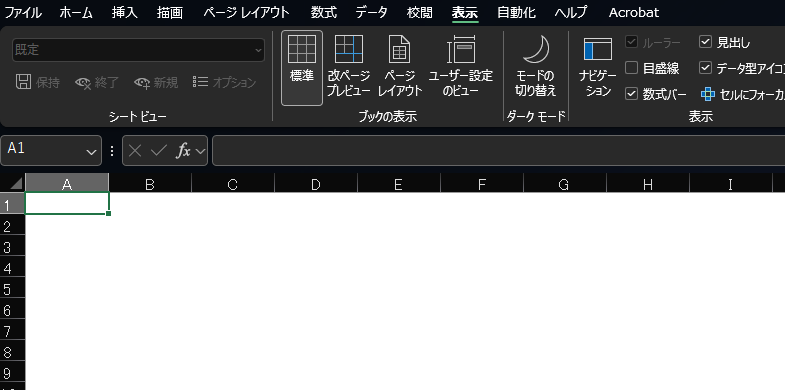
| 日文 | 表示 → 表示 → 目盛線 |
| 英文 | View → Show → Gridlines |
取消勾選=隱藏;勾選=顯示。 先選取要調整的工作表,再操作上述選項。若同時選取多張工作表,操作會套用到選取的工作表;只想改一張時,請先確認沒有群組選取其他工作表。
日文介面圖片
下面第一張圖的「目盛線」已勾選,因此工作表上看得到淡灰色格線。
第二張圖取消勾選「目盛線」,預設格線便隱藏了。欄名、列號及目前選取的儲存格仍然存在。
已勾選格線,為什麼某些儲存格還是看不到?
先檢查儲存格是否有填滿色。白色填滿也會遮住格線,「白色」與「無填滿」不同。
- 選取看不到格線的儲存格。
- 在「常用 → 字型」找到「填滿色彩」,展開旁邊的選單。
- 選擇「無填滿」,再確認「檢視」中的「格線」已勾選。
如果需要保留底色,又想讓儲存格之間有分隔線,請對該範圍設定框線。Microsoft 的格線顯示與隱藏說明也指出,填滿色必須完全移除,改成白色仍不會顯示格線。
「格線」和「框線」不一樣
- 格線(Gridlines/目盛線):工作表預設的淡灰色線條,顯示選項以工作表為單位,不能只替某個儲存格範圍開啟。
- 框線(Borders/罫線):自行套用在儲存格上的格式,可以設定範圍、線條樣式及顏色。關閉預設格線後,框線仍會保留。
若想隱藏的線在取消「格線」後仍然存在,請確認它是否為自行設定的框線。要移除框線,選取對應範圍,再到「常用 → 字型 → 框線」選擇「無框線」;操作前先確認這些線條不是原本要保留的表格格式。可參考 Microsoft 的套用或移除儲存格框線說明。
畫面格線與列印格線要分開設定
在 Windows 桌面版中,「檢視」的格線選項控制編輯畫面。若希望列印時也出現格線,要另外到「版面配置 → 工作表選項 → 格線 → 列印」勾選;不希望印出時,取消該列印選項即可。英文位置是 Page Layout → Sheet Options → Gridlines → Print。
改完後請開啟「檔案 → 列印」檢查預覽,不要只看編輯畫面。格線預設不會印出;若希望空白儲存格周圍也印出格線,還要確認列印範圍涵蓋那些儲存格。詳細條件見 Microsoft 的列印工作表格線說明。
Mac 與網頁版的差異
- Mac 版:Microsoft 的操作說明使用「Page Layout → Gridlines → View」控制顯示,請依自己的介面語言尋找對應選項。
- Excel 網頁版:可在「View → Show → Gridlines」切換畫面格線。Microsoft 目前的列印說明指出,網頁版不支援直接列印格線;需要列印分隔線時,可為所需範圍套用框線,並檢查列印預覽。
因此,遇到「格線消失」時,先分清是整張工作表隱藏、部分儲存格被填滿色遮住,還是只有列印時沒有格線,再調整對應設定。
This article was last edited at