Excel「凍結窗格」怎麼用?同時固定表頭與左側欄位的方法
Copyright Notice: This article is an original work licensed under the CC 4.0 BY-NC-ND license.
If you wish to repost this article, please include the original source link and this copyright notice.
Source link: https://v2know.com/article/1398
在使用 Excel 查看大型表格時,如果資料的列數或欄數很多,很容易遇到一個問題: 往下捲動之後看不到表頭,往右捲動之後又看不到左側的重要欄位。
這種情況就可以使用 Excel 的「凍結窗格」功能。
在日文版 Excel 中,這個功能叫做: 「ウィンドウ枠の固定」。
Excel 會固定目前選取儲存格的 上方所有列 以及 左方所有欄。
例如:固定第 1 列,同時固定 A、B 欄
假設希望 Excel 達到下面這種效果:
- 第 1 列作為表頭,往下捲動時仍然顯示
- A、B 欄固定,往右捲動時仍然顯示
- C 欄之後的內容可以正常左右捲動
這時候需要先選擇:
C2
原因很簡單。
對於 C2 來說:
- C2 上方是第 1 列
- C2 左側是 A、B 欄
因此,選擇 C2 後使用「凍結窗格」,Excel 就會固定:
第 1 列 + A、B 欄
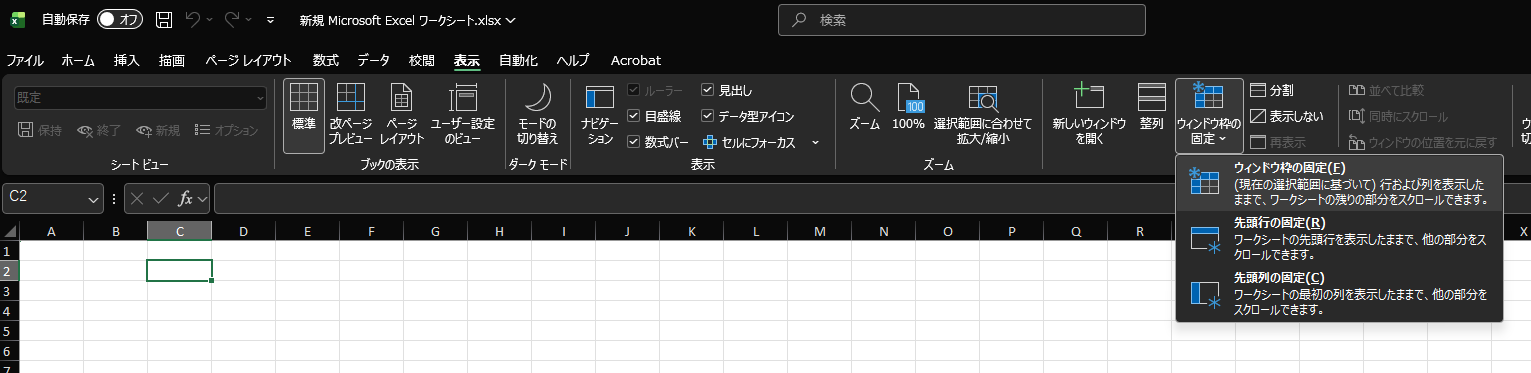
具體操作步驟
以日文版 Excel 為例:
- 先選擇儲存格 C2
- 點擊上方功能區的 「表示」
- 點擊 「ウィンドウ枠の固定」
- 在選單中再次選擇 「ウィンドウ枠の固定」
不同語言版本中的名稱如下:
| 版本 | 操作路徑 |
|---|---|
| 日文版 | 表示 → ウィンドウ枠の固定 → ウィンドウ枠の固定 |
| 中文版 | 檢視 → 凍結窗格 → 凍結窗格 |
| 英文版 | View → Freeze Panes → Freeze Panes |
凍結窗格的原理
凍結窗格並不是把目前選中的儲存格本身固定住。
真正的邏輯是:
例如選擇 C2:
        A       B     │ C       D       E ...
   ┌─────────────────┼────────────────────
1  │      固定       │ 固定的第 1 列
───┼─────────────────┼────────────────────
2  │      固定       │ ← 選擇 C2
3  │      固定       │
4  │      固定       │
因此:
- C2 上方的第 1 列 → 固定
- C2 左方的 A、B 欄 → 固定
- C2 本身以及右下方區域 → 可以正常捲動
為什麼有時候會看到 A、B 後面直接變成 G?
如果工作表已經固定 A、B 欄,然後再把畫面向右捲動,就可能出現一個看起來很奇怪的現象。
原本的欄位順序是:
A B C D E F G H I ...
但是向右捲動之後,畫面上可能變成:
A B G H I J K ...
這並不是 C~F 欄被刪除了。
實際情況是:
- A、B 欄屬於凍結區域,所以一直停留在畫面左側
- C~F 欄已經被橫向捲出畫面
- 目前可捲動區域從 G 欄開始顯示
怎麼判斷應該選哪一個儲存格?
其實只需要記住一個非常簡單的方法:
例如:
| 想固定的範圍 | 選擇的儲存格 |
|---|---|
| 第 1 列 + A 欄 | B2 |
| 第 1 列 + A、B 欄 | C2 |
| 前 2 列 + A、B 欄 | C3 |
| 前 3 列 + A~D 欄 | E4 |
例如想固定前 3 列 + A~D 欄, 那麼第一個不需要固定的儲存格就是 E4。
因此只需要:
選擇 E4
↓
表示
↓
ウィンドウ枠の固定
↓
ウィンドウ枠の固定
只想固定第一列或第一欄怎麼辦?
如果只需要固定最上面的第 1 列,或者最左側的 A 欄,Excel 已經提供了專門的功能。
- 先頭行の固定:固定第 1 列
- 先頭列の固定:固定 A 欄
英文版分別是:
- Freeze Top Row
- Freeze First Column
因此,如果只是單純固定第一列或第一欄,可以直接使用這兩個選項。
但是,如果需要像:
「固定表頭 + 同時固定左側兩欄」
這種組合,就需要先選擇正確的儲存格,再使用普通的 「ウィンドウ枠の固定」。
總結
Excel 的凍結窗格其實並不複雜,關鍵是理解「目前選中的儲存格」代表什麼。
所以,如果想固定:
第 1 列 + A、B 欄
只需要:
選擇 C2 → 表示 → ウィンドウ枠の固定
理解這個規則之後,以後不管需要固定幾列、幾欄,都可以很快判斷出應該選擇哪一個儲存格。
This article was last edited at