日本公司常見的 Excel「網格紙」是怎麼做的?Excel 方眼紙初始化方法
Copyright Notice: This article is an original work licensed under the CC 4.0 BY-NC-ND license.
If you wish to repost this article, please include the original source link and this copyright notice.
Source link: https://v2know.com/article/1364
如果你看過不少日本公司的 Excel 文件,可能會發現一個很有意思的現象:
他們經常不是把 Excel 當試算表用,而是把 Excel 當成「網格紙」甚至 Word 來用。
例如需求定義書、基本設計書、畫面設計書、帳票設計書等等,經常會看到整張 Sheet 的儲存格大小幾乎一致,看起來就像一張方格紙。
這種做法在日本通常會被稱為:
Excel方眼紙(エクセルほうがんし)
那這種 Excel 到底是怎麼做出來的?
其實非常簡單。
Excel 方眼紙並不是什麼特殊模式
首先要搞清楚一件事。
Excel 裡並沒有一個叫做「方眼紙模式」的功能。
所謂 Excel 方眼紙,本質上只是:
把整張工作表的行高與欄寬統一調整。
之後再利用:
-
儲存格合併
-
框線
-
背景色
-
文字對齊
-
行高
-
欄寬
去進行排版。
所以最後整張 Excel 看起來就非常像一張可以自由排版的網格紙。
第一步:全選整張 Sheet
首先點擊 Excel 左上角:
A 欄與第 1 列交叉處的小三角形。
這樣就可以一次選取整張工作表。
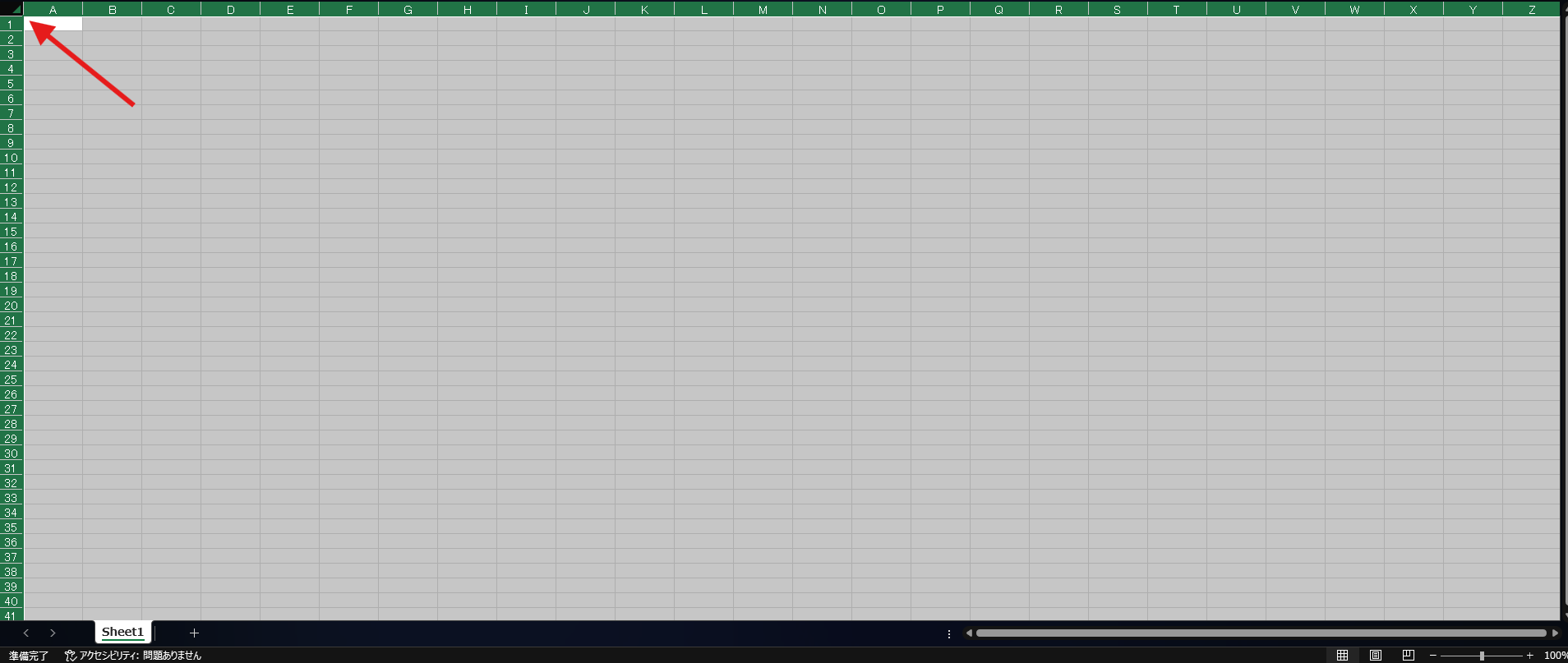
這一步很重要,因為接下來修改行高與欄寬時,我們希望整張 Sheet 一起變化。
第二步:統一設定欄寬
全選工作表之後,在任意欄位,例如:
A 與 B 中間的分隔線
按右鍵。
選擇:
列の幅
中文版 Excel 通常叫:
欄寬
英文版則是:
Column Width
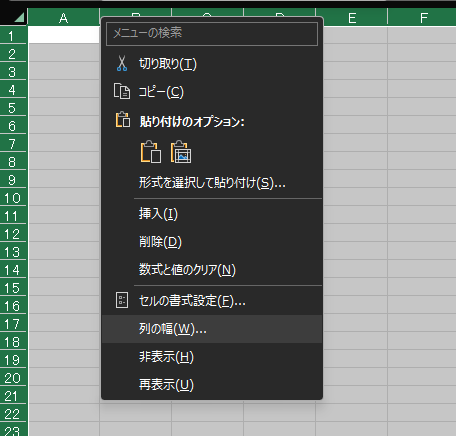
接著輸入想要的寬度。
例如可以先嘗試:
2
或:
3
具體數值沒有絕對標準。
重點只是把 Excel 原本比較寬的欄縮小,讓它變成適合排版的小格子。
第三步:統一設定行高
接下來也是一樣。
在左邊任意兩個行號之間,例如:
1 與 2 之間
按右鍵。
選擇:
行の高さ
中文版通常叫:
列高
英文版:
Row Height
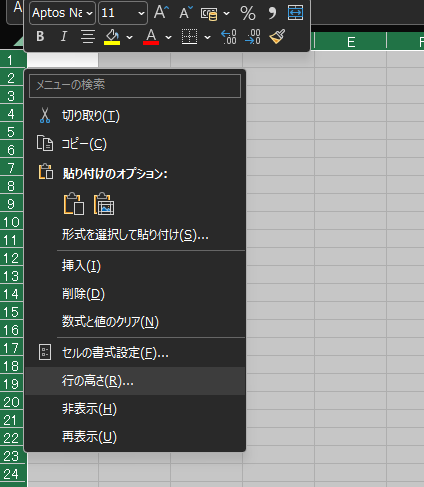
例如可以先設定:
15
這樣整張工作表的格子大小就會統一起來。
這樣 Excel 就變成「網格紙」了
設定完成之後,整張 Sheet 就會變成類似:
┌─┬─┬─┬─┬─┬─┐
│ │ │ │ │ │ │
├─┼─┼─┼─┼─┼─┤
│ │ │ │ │ │ │
├─┼─┼─┼─┼─┼─┤
│ │ │ │ │ │ │
└─┴─┴─┴─┴─┴─┘
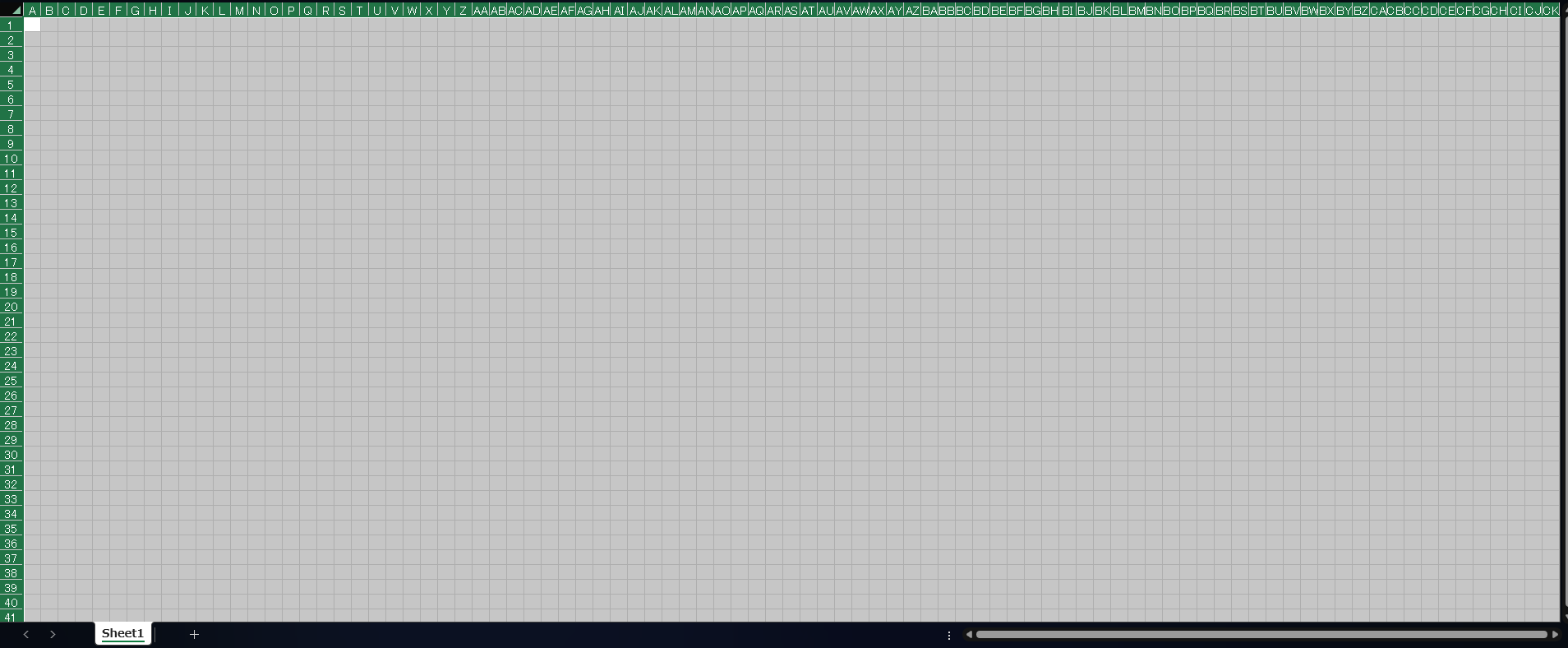
接下來就可以把這些小格子當成「座標」來使用。
例如要做一個標題:
就合併幾個 Cell。
要做輸入框:
就加框線。
要做表頭:
就加背景色。
要調整某個區塊的位置:
就增加或減少幾個 Cell。
這也是 Excel 方眼紙非常受日本公司歡迎的原因之一。
為什麼欄寬和行高填一樣的數字,卻不是正方形?
這裡有一個很容易踩到的坑。
例如你把:
欄寬:15
行高:15
你可能會認為 Cell 應該變成正方形。
但實際上並不會。
原因是:
Excel 的欄寬和行高使用的並不是同一套單位。
行高主要以 point 為基準。
但欄寬則與目前字體的字元寬度有關。
所以:
欄寬 15 ≠ 行高 15
如果真的想讓 Cell 看起來接近正方形,通常需要一邊設定、一邊肉眼微調。
日本公司的 Excel 其實不一定都是「真正的方眼紙」
還有一種情況很常見。
有些 Excel 並沒有把 Cell 縮得非常小,而只是:
把所有欄寬統一,把所有行高統一。
例如:
A B C D E F G H……
每一欄寬度都一樣。
第:
1
2
3
4
5
……
每一行高度也一樣。
這種其實也是同一種思路。
本質上就是:
把 Excel 當成一張具有座標的紙來排版。
然後用 Cell 位置控制文字、圖片、框線與各種元素的位置。
所以如果你看到日本的需求定義書、基本設計書之類的 Excel 長得非常整齊,通常並不是什麼特殊功能。
只是製作者事先把整張 Sheet 初始化過而已。
為什麼日本公司特別喜歡這樣做?
因為這種方式做文件有一個非常直觀的優點:
版面很好控制。
例如:
A1~D2 → 標題
A4~C6 → 項目名稱
D4~H6 → 說明
J4~N10 → 圖片
所有東西都可以直接依靠 Cell 位置來排。
尤其是:
-
系統設計書
-
畫面設計書
-
帳票設計書
-
測試規格書
-
業務流程文件
這類非常重視固定版面的文件,用 Excel 做起來確實相當方便。
當然,Excel 方眼紙在日本 IT 圈也經常被吐槽。
因為一旦:
-
合併儲存格太多
-
行高欄寬設定得太細
-
整張表全靠手工排版
後續修改和資料處理就會非常麻煩。
所以它到底好不好用,要看文件的用途。
實際工作中,不一定每次都從零設定
如果你發現:
「為什麼日本公司好多 Excel 都長得差不多?」
其實還有一個很現實的原因。
很多人根本不是每次重新做。
而是:
複製以前的 Excel。
例如:
去年基本設計書
        ↓
複製一份
        ↓
今年基本設計書
或者公司本身就有:
基本設計書テンプレート.xlsx
帳票設計書テンプレート.xlsx
テスト仕様書テンプレート.xlsx
因此:
-
欄寬
-
行高
-
字體
-
字號
-
框線
-
印刷設定
-
改ページ
-
Header / Footer
早就全部設定好了。
新人只需要複製模板開始填內容即可。
建議自己做一份 Excel 方眼紙模板
如果平常工作需要經常接觸日本式 Excel,其實可以自己準備一份:
Excel方眼紙テンプレート.xlsx
預先設定好:
-
統一行高
-
統一欄寬
-
預設字體
-
預設字號
-
A4 / A3 紙張
-
橫向或直向
-
頁面邊界
-
改ページ
-
印刷範圍
-
縮放比例
以後需要做設計書時,直接複製 Sheet 就可以了。
這會比每一次重新設定快非常多。
總結
日本公司常見的「像網格紙一樣的 Excel」,並不是某個特殊 Excel 功能。
它的原理其實只有一句話:
全選 Sheet → 統一欄寬 → 統一行高。
接著再利用:
セル結合 + 罫線 + 背景色 + 行高 / 欄寬
進行排版。
這就是日本 IT 現場經常看到的:
Excel方眼紙。
第一次看到可能會覺得:「Excel 還能這樣用?」
但看多了日本公司的設計書之後,大概就會發現——
他們是真的很喜歡把 Excel 當成紙來用。
This article was last edited at